

¿Necesita tomar una decisión rápida con su equipo? Cree una encuesta en Microsoft Teams con Easy Poll: añada la aplicación a su canal, escriba una pregunta con opciones de respuesta y publique la encuesta para que sus compañeros puedan votar.
La encuesta permanece en la conversación, por lo que todos pueden responder sin salir de Teams. Obtendrá respuestas claras sin contar mensajes ni revisar un largo hilo de chat.
Esta guía muestra todo el proceso con una encuesta sobre la comida del equipo, desde añadir Easy Poll hasta emitir el primer voto. Después podrá seguir los mismos pasos para elegir horarios de reuniones, recopilar opiniones o tomar decisiones sobre un proyecto.
¿Por qué utilizar una encuesta en Microsoft Teams?
Una pregunta en el chat puede generar veinte respuestas en poco tiempo. Los mensajes se pierden entre otros, cada persona responde de una forma y aún hay que averiguar qué prefiere el equipo. Una encuesta reúne la pregunta y las opciones en un solo lugar.
Respuestas claras
Ofrezca las mismas opciones a todos en lugar de comparar respuestas dispersas por el chat.
Participación sencilla
Permita que sus compañeros voten donde ya se comunican, directamente en Microsoft Teams.
Resultados útiles
Conozca las preferencias de su equipo y utilice sus respuestas para tomar una decisión.
Si necesita opiniones rápidas, una encuesta con una sola pregunta puede ser suficiente, sin pedir a sus compañeros que rellenen un cuestionario largo. Empiece con una pregunta clara que se pueda responder en pocos segundos.
Cree una encuesta en Teams paso a paso
Vamos a crear una encuesta sencilla en un canal de Teams. Pruebe el proceso con esta pregunta sobre la comida, o sustitúyala por una decisión que su equipo necesite tomar.
¿Qué pedimos para la comida del equipo?
- Pizza
- Sushi
- Ensaladas en bol
- Sándwiches
Añada Easy Poll a su canal de Teams
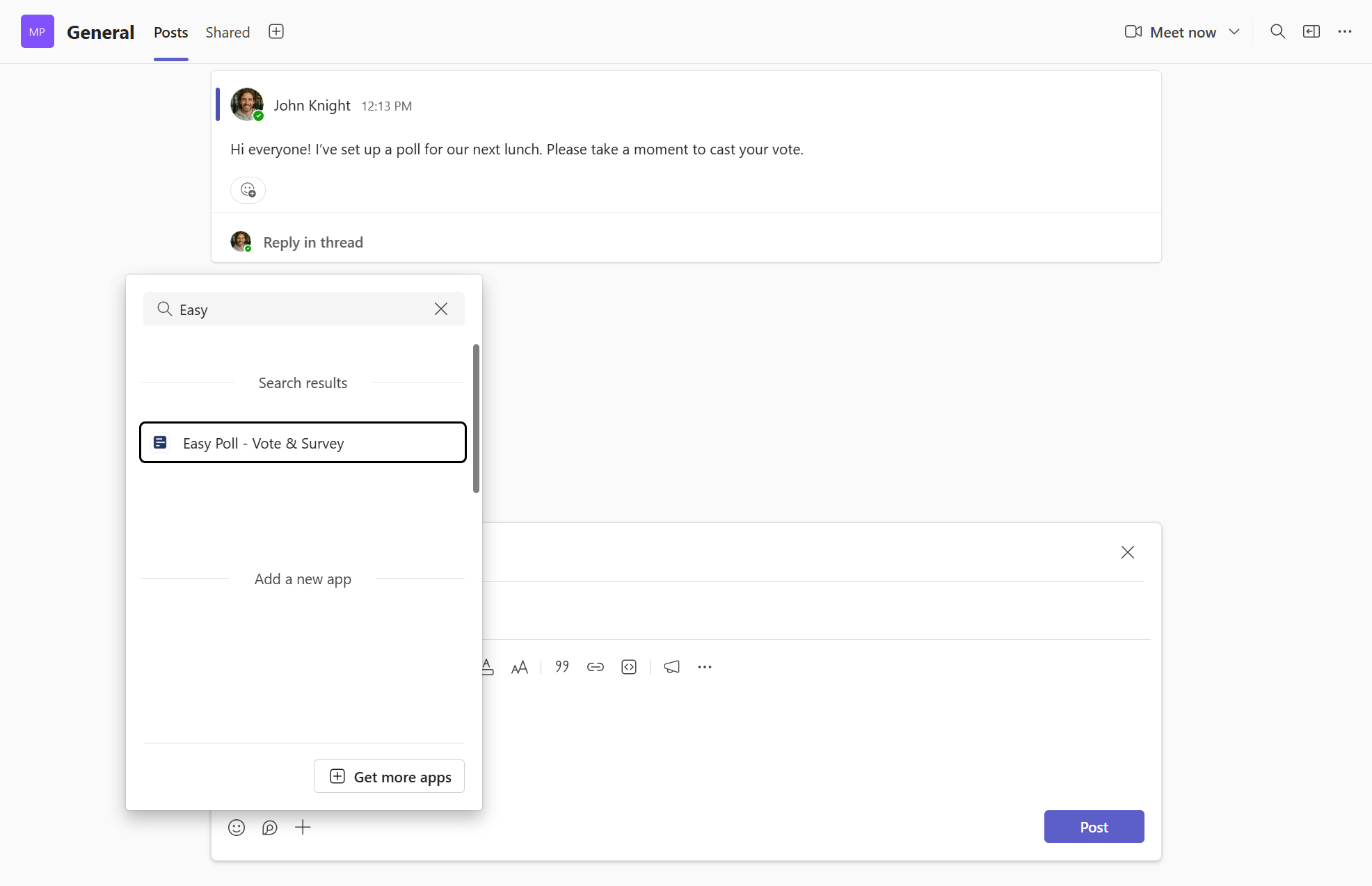
Abra el canal de Microsoft Teams en el que quiera publicar la encuesta. Elija el canal donde ya colaboran las personas implicadas en la decisión.
Easy Poll puede añadirse automáticamente a la conversación cuando crea una encuesta. Si necesita añadir la aplicación manualmente, abra Aplicaciones en Teams, busque Easy Poll y añádala al canal. Encontrará los pasos en nuestra guía para añadir Easy Poll a Teams.
Cuando la aplicación esté disponible en el canal, abra Easy Poll desde el área de mensajes para empezar a crear su encuesta.
Escriba la pregunta y las opciones de respuesta
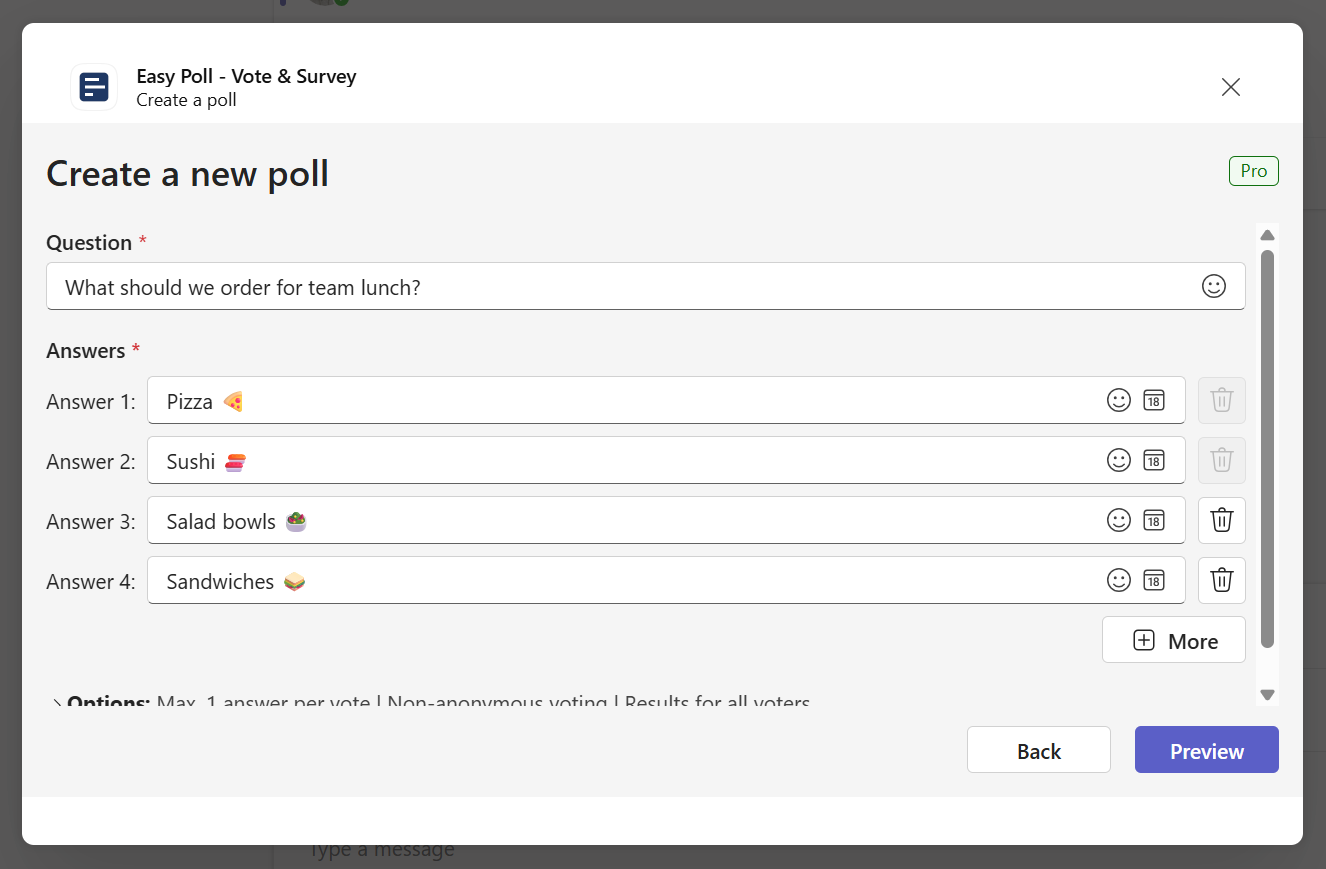
En Easy Poll, introduzca la pregunta ¿Qué pedimos para la comida del equipo?
Añada cuatro opciones de respuesta: Pizza, Sushi, Ensaladas en bol y Sándwiches. Cada opción debe representar una elección distinta.
Formule una pregunta breve y fácil de entender. Para una decisión rápida en equipo, una pregunta con entre tres y cinco opciones es un buen punto de partida.
Revise y publique la encuesta
Antes de publicar, dedique un momento a revisar la pregunta, las respuestas y el canal elegido. Así evitará que su equipo vote en una encuesta poco clara o incompleta.
Compruebe estos cuatro puntos:
- La pregunta es clara y trata un solo tema.
- Las opciones de respuesta no tienen errores ortográficos.
- Está publicando en el canal de Teams correcto.
- Las opciones incluyen las respuestas que probablemente dará su equipo.
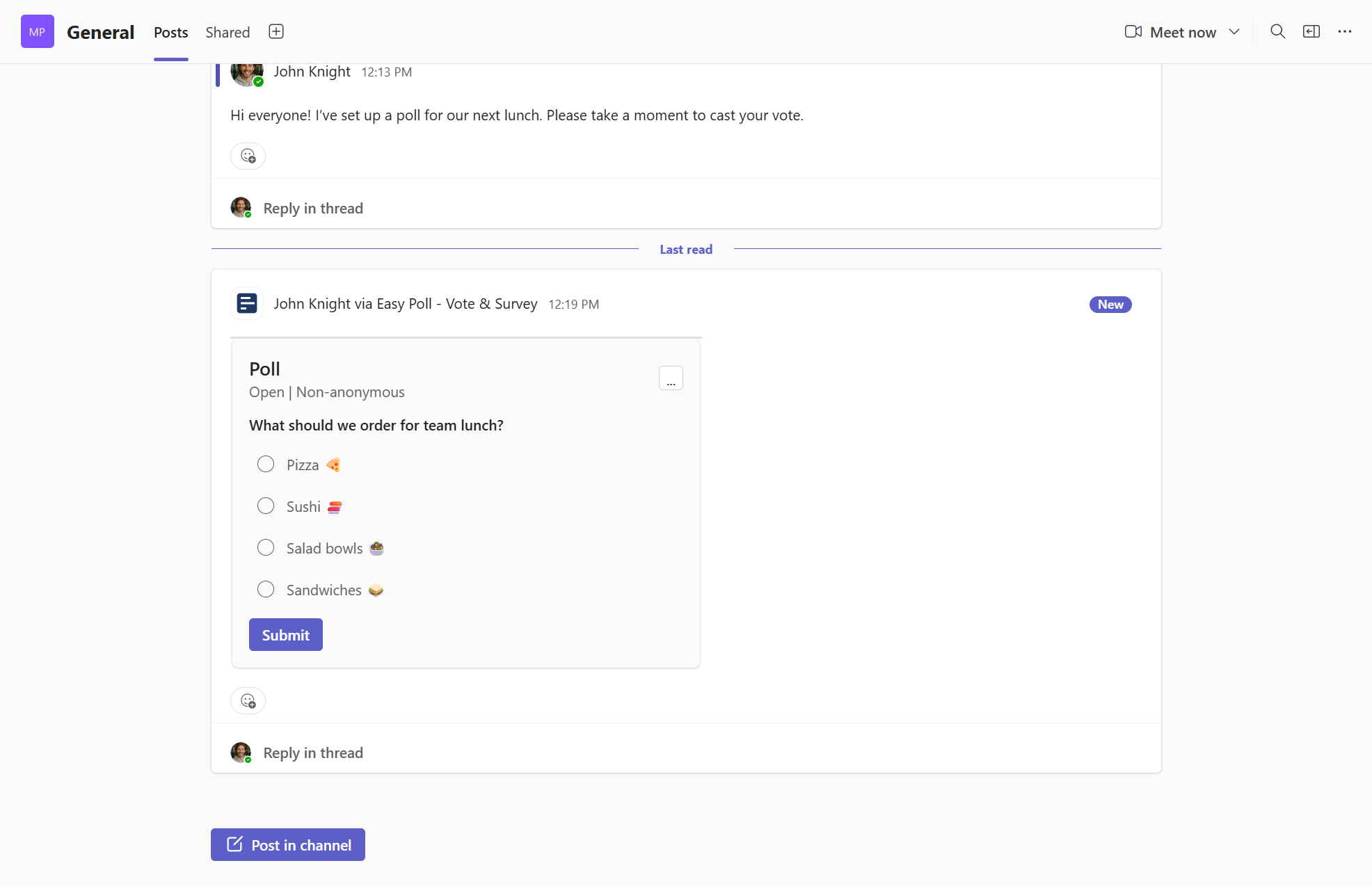
Cuando todo esté listo, publique la encuesta. Easy Poll muestra una tarjeta en la conversación del canal, con la pregunta y las opciones de respuesta para su equipo.
Deje que su equipo vote en Teams
Los miembros del equipo pueden votar directamente en la tarjeta de la encuesta sin salir de Microsoft Teams.
En nuestra encuesta sobre la comida, cada persona elige una respuesta, como Pizza o Sushi. Las opciones siguen visibles en la conversación, de modo que otros compañeros también puedan participar fácilmente.
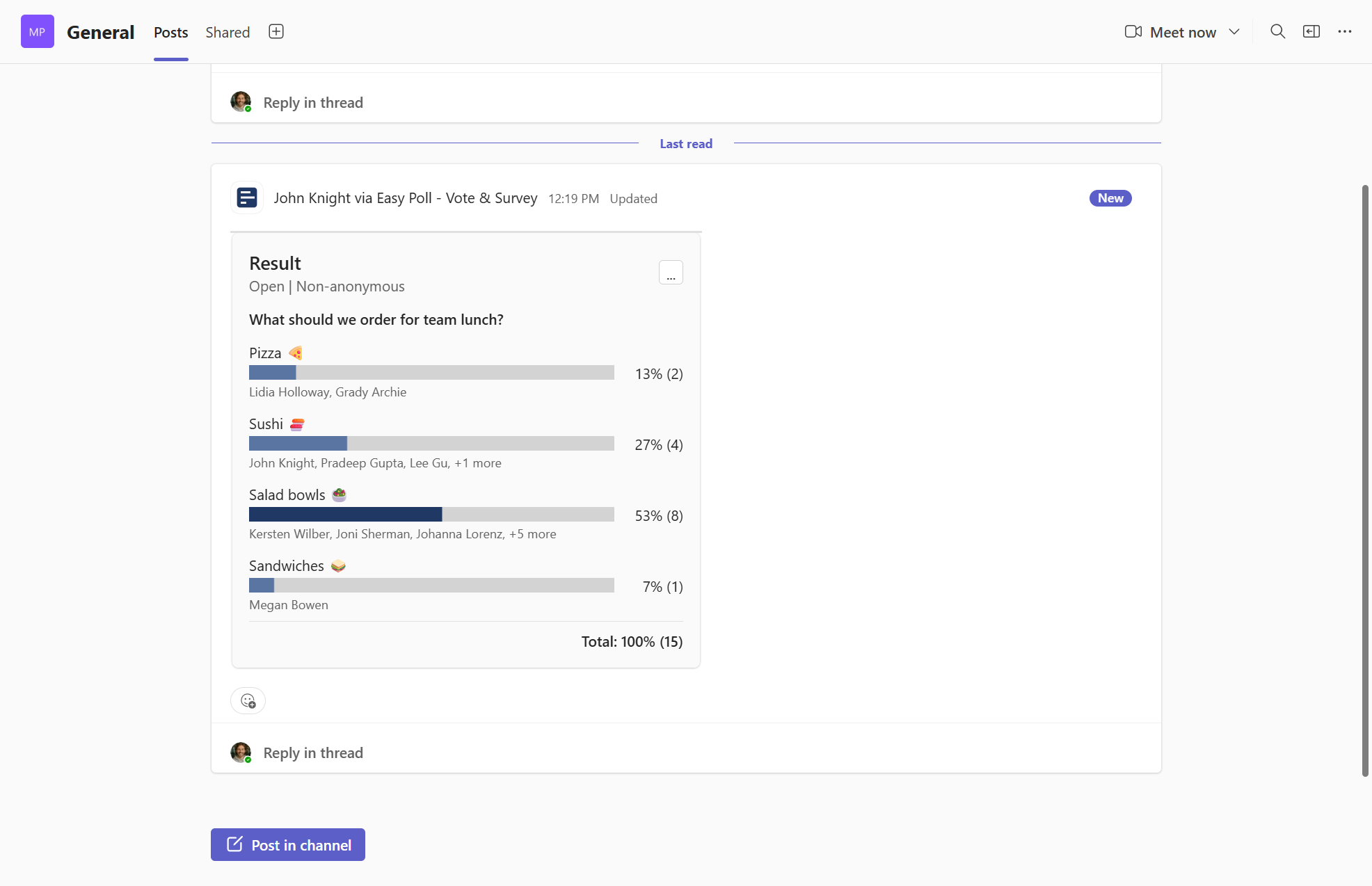
Siga los resultados a medida que lleguen los votos y utilice las respuestas del equipo para tomar una decisión. El mismo proceso sirve para recopilar opiniones, conocer preferencias y hacer consultas rápidas al equipo.
Cinco consejos para mejorar sus encuestas en Teams
Haga que la encuesta sea fácil de entender y que merezca la pena responderla. Estos pequeños ajustes le ayudarán a recopilar opiniones útiles:
Plantee una pregunta cada vez
Centre cada encuesta en un tema. Pregunte «¿Qué pedimos para comer?» y «¿Cuándo nos reunimos?» por separado para que todos tengan claro qué están votando.
Utilice opciones de respuesta claras
Redacte opciones distintas y fáciles de comparar. Evite las que se solapen o puedan interpretarse de varias maneras.
Mantenga un número razonable de opciones
Entre tres y cinco opciones suelen bastar para una decisión rápida en equipo. Ofrezca alternativas útiles sin dificultar la lectura de la encuesta.
Tenga en cuenta las respuestas del equipo
Utilice encuestas para decisiones reales, opiniones, preferencias y consultas rápidas. Las personas tienen un motivo para participar cuando saben cómo se utilizarán sus respuestas.
Pregunte donde tiene lugar la conversación
Publique una encuesta de proyecto en el canal del proyecto, o una decisión de equipo en el canal del equipo. Colóquela donde la vean las personas adecuadas.
¿Para qué sirven las encuestas en Teams?
Después de crear su primera encuesta, siga el mismo proceso siempre que necesite una respuesta rápida del equipo. Aquí tiene seis ideas prácticas:
Horarios de reuniones
Proponga varias franjas horarias y descubra cuál le viene bien al equipo.
Opiniones sobre una reunión
Pregunte qué resultó útil después de una reunión o qué cambiarían sus compañeros la próxima vez.
Eventos de equipo
Deje que el equipo elija una actividad, una opción para comer o una preferencia para un evento.
Decisiones de proyecto
Recopile opiniones sobre prioridades o elija entre varias propuestas.
Consultas rápidas
Plantee una pregunta breve para saber cómo se encuentra el equipo.
Opiniones en el trabajo remoto o híbrido
Recopile las opiniones de compañeros que trabajan en distintos lugares, en la conversación de Teams que comparten.
¿Plantea la misma pregunta con frecuencia? Aprenda a crear y compartir plantillas de encuestas para reutilizar la configuración y permitir que sus compañeros le ayuden a revisar los resultados.
Preguntas frecuentes sobre encuestas en Teams
Sí. Easy Poll funciona en chats y reuniones de Teams, además de en canales. Abra Easy Poll desde el área de mensajes de la conversación en la que quiera recopilar votos. Esta guía utiliza un canal como ejemplo.
No. Votar y participar en las encuestas de Easy Poll siempre es gratuito y no requiere licencia. La oferta del Creator determina los límites que se aplican a la encuesta. Puede consultar los detalles aquí: Comparar las ofertas de Easy Poll.
Abra Aplicaciones en Microsoft Teams, busque Easy Poll y añada la aplicación a la conversación en la que quiera utilizarla. Nuestra guía para añadir Easy Poll a Teams explica el proceso paso a paso.
Sí. Guarde una plantilla de encuesta reutilizable y cree una encuesta nueva a partir de ella cuando necesite respuestas actualizadas. Consulte cómo crear y compartir plantillas de encuestas, incluida la posibilidad de compartirlas con sus compañeros.
¿Listo para probarlo?
Cree su primera encuesta en Teams
Empiece con el ejemplo de la comida o con una pregunta que su equipo necesite resolver hoy. Añada Easy Poll, introduzca la pregunta y las opciones, y publique la encuesta para que sus compañeros voten en la conversación.
Easy Poll le permite crear y gestionar encuestas directamente en Microsoft Teams. Recopile opiniones, obtenga comentarios y tome decisiones fundamentadas con su equipo u organización.
