

So erstellen Sie eine Umfrage in Microsoft Teams mit Easy Poll

Sophie Allen
Customer Success
May 2, 2026
Eine Umfrage in Microsoft Teams ist eine der schnellsten Möglichkeiten, Feedback einzuholen, eine Entscheidung vorzubereiten oder Ihr Team einzubeziehen, ohne eine lange Diskussion zu starten.
Mit Easy Poll erstellen Sie direkt in Microsoft Teams eine Umfrage, posten sie in einem Kanal und lassen alle direkt im Chat abstimmen. Keine komplizierte Einrichtung. Kein langes Formular. Nur eine klare Frage, einige Antwortoptionen und sofortiges Feedback aus Ihrem Team.
In dieser Anleitung zeigen wir ein einfaches Beispiel: eine Lunch-Umfrage in einem Microsoft Teams-Kanal.
Danach wissen Sie, wie Sie:
- Easy Poll zu einem Teams-Kanal hinzufügen
- Eine einfache Umfrage mit einer Frage und mehreren Antworten erstellen
- Die Umfrage im Kanalchat posten
- Teammitglieder direkt in Microsoft Teams abstimmen lassen
Warum eine Umfrage in Microsoft Teams nutzen?
Teamentscheidungen entstehen oft im Chat. Für klare Antworten ist ein Chat aber nicht immer ideal: Nachrichten gehen unter, Antworten kommen in unterschiedlichen Formaten, und das Ergebnis ist schwer zu überblicken.
Eine Umfrage löst dieses Problem.
Anstatt zu fragen: "Was sollen wir zum Mittagessen bestellen?" und zwanzig Antworten zu lesen, erstellen Sie einfach eine Umfrage mit klaren Antwortoptionen. Alle stimmen ab, und das Ergebnis ist sofort sichtbar.
- Einen Termin für eine Besprechung auswählen
- Feedback nach einer Besprechung sammeln
- Über ein Team-Event entscheiden
- Meinungen zu einer Projektentscheidung einholen
- Kurze Team-Check-ins durchführen
- Feedback von Remote- oder hybriden Teams erhalten
Für dieses Tutorial halten wir es bewusst einfach und erstellen eine einfache Kanalumfrage.
Beispielumfrage: Was sollen wir zum Team-Mittagessen bestellen?
Dies ist die Umfrage, die wir erstellen werden:
Was sollen wir zum Team-Mittagessen bestellen?
Antwortoptionen:
- Pizza
- Sushi
- Salat-Bowls
- Sandwiches
Schritt 1: Easy Poll zu einem Microsoft Teams-Kanal hinzufügen
Öffnen Sie zunächst den Microsoft Teams-Kanal, in dem Sie die Umfrage posten möchten.
In vielen Fällen wird Easy Poll beim Erstellen einer Umfrage automatisch zu einer Unterhaltung hinzugefügt. Wenn Sie Easy Poll manuell hinzufügen müssen, öffnen Sie in Microsoft Teams den App-Bereich, suchen Sie nach Easy Poll und fügen Sie die App dem gewünschten Kanal hinzu.
Sobald Easy Poll im Kanal verfügbar ist, können Sie Umfragen direkt aus dem Nachrichtenbereich erstellen.
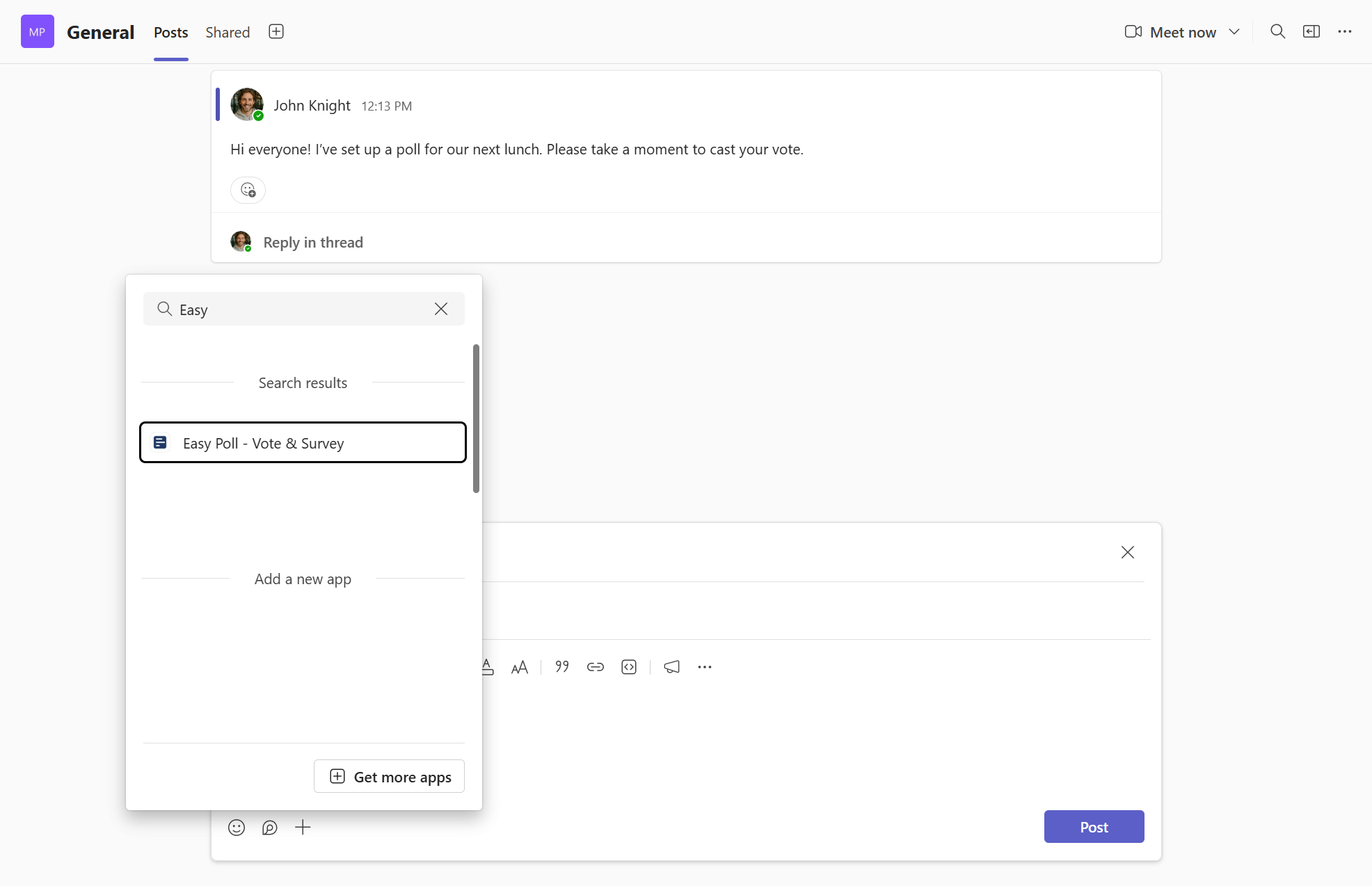
Fügen Sie Easy Poll dem Microsoft Teams-Kanal hinzu, in dem Sie Umfragen erstellen möchten.
Schritt 2: Umfragefrage und Antwortoptionen erstellen
Jetzt ist es Zeit, die Umfrage zu erstellen.
Öffnen Sie Easy Poll im Teams-Kanal über den Nachrichtenbereich. Geben Sie anschließend Ihre Frage und die Antwortoptionen ein.
Was sollen wir zum Team-Mittagessen bestellen?
Fügen Sie diese Antwortoptionen hinzu:
- Pizza
- Sushi
- Salat-Bowls
- Sandwiches
Halten Sie die Umfrage einfach. Eine gute Microsoft Teams-Umfrage sollte sich in wenigen Sekunden beantworten lassen. Wenn die Frage zu lang ist oder die Optionen unklar sind, stimmen weniger Personen ab.
Für eine einfache Umfrage reichen in der Regel eine Frage und drei bis fünf Antwortoptionen aus.
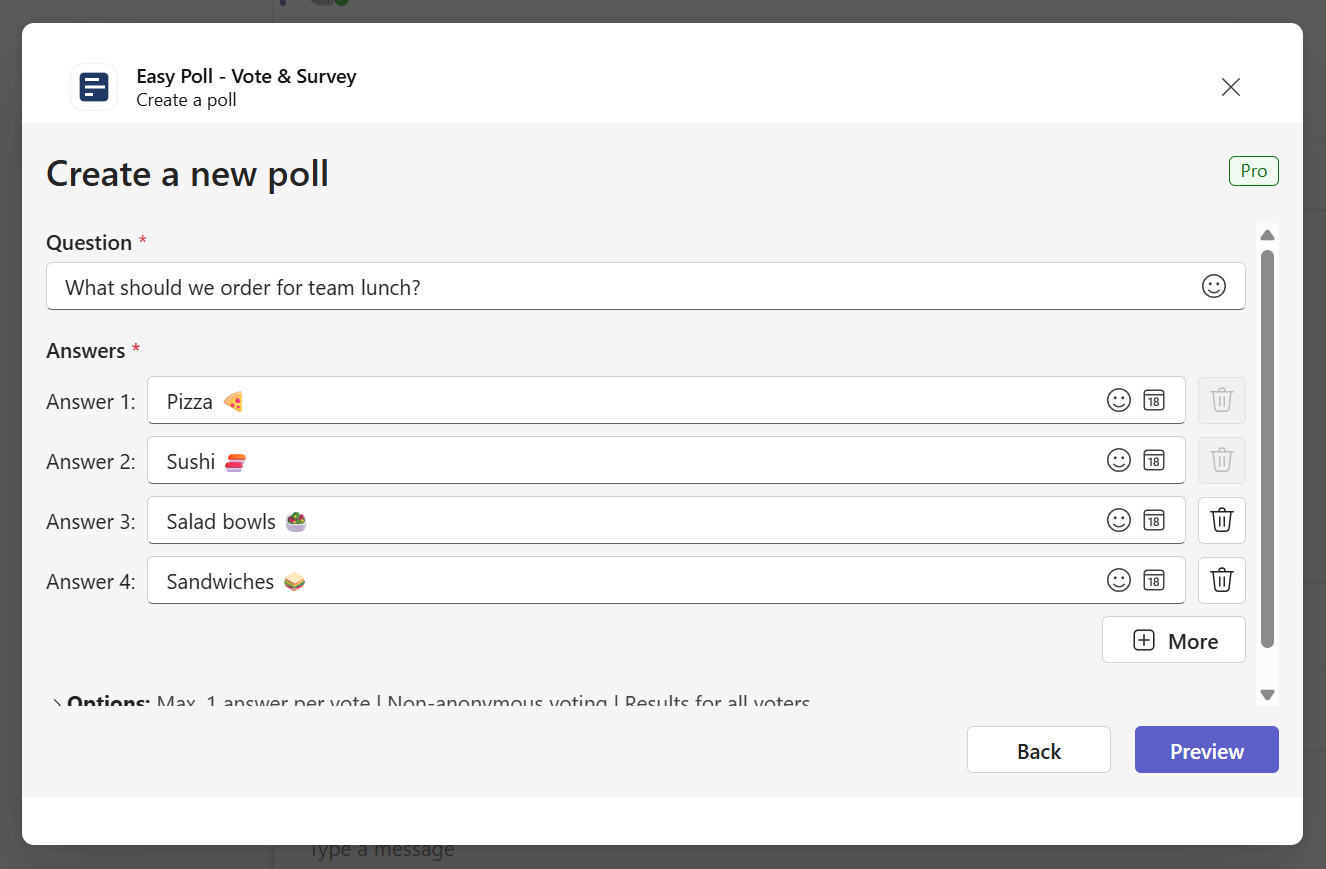
Erstellen Sie in Easy Poll eine Umfrage mit einer klaren Frage und einigen Antwortoptionen.
Schritt 3: Die Umfrage im Teams-Kanal posten
Nachdem Sie Frage und Antworten eingegeben haben, prüfen Sie die Umfrage kurz.
Prüfen Sie, ob:
- die Frage klar ist
- die Antwortoptionen korrekt geschrieben sind
- die Umfrage im richtigen Kanal gepostet wird
- die Optionen die wichtigsten Antworten abdecken
Wenn alles gut aussieht, posten Sie die Umfrage.
Easy Poll veröffentlicht die Umfrage im Microsoft Teams-Kanal, sodass Ihr Team die Frage direkt im Chat sehen kann.
Was sollen wir zum Team-Mittagessen bestellen?
Teammitglieder können nun abstimmen, ohne Microsoft Teams zu verlassen.
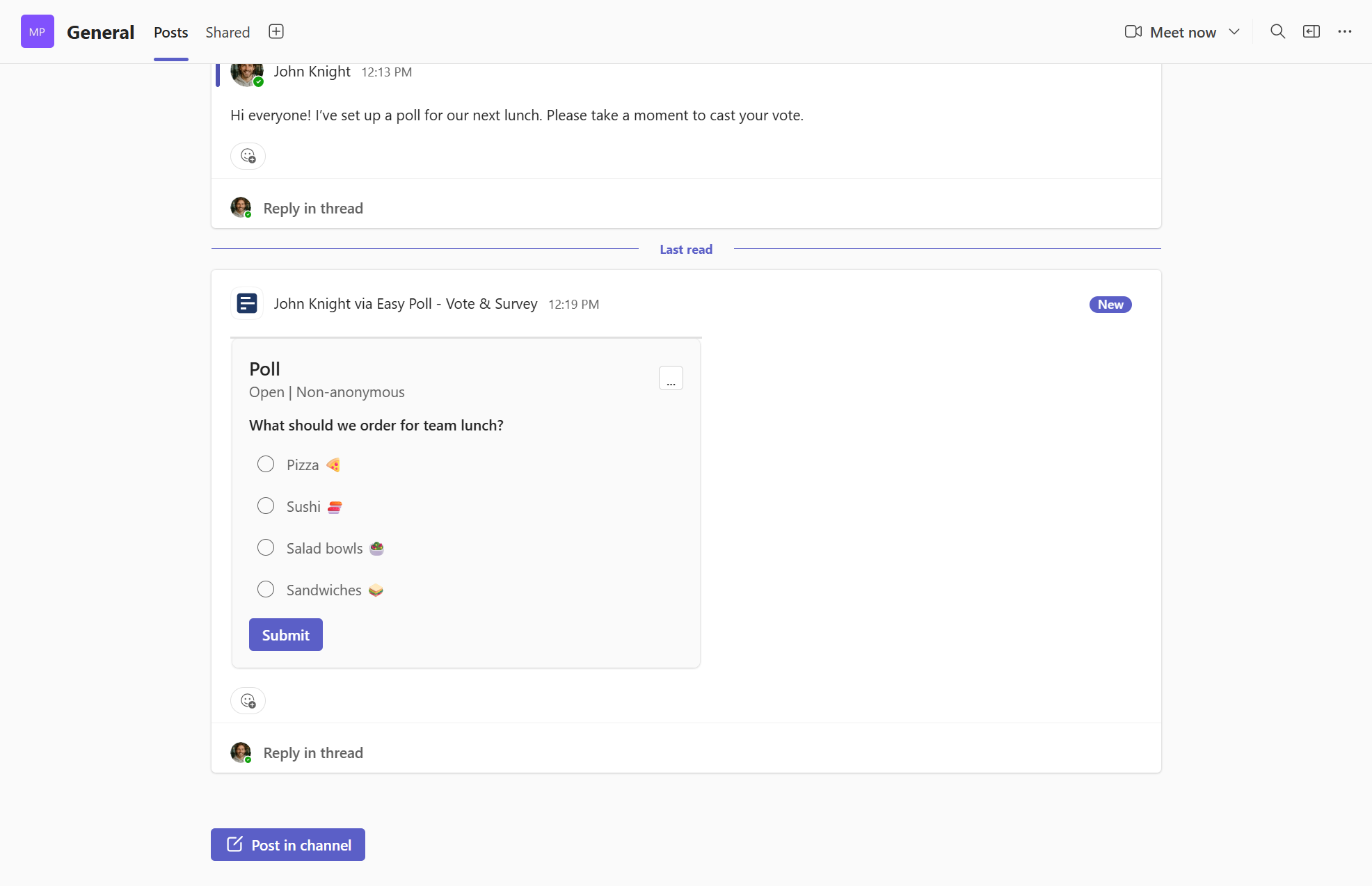
Posten Sie die Easy Poll-Karte in den Teams-Kanalchat, damit alle abstimmen können.
Schritt 4: Direkt in Microsoft Teams abstimmen
Sobald die Umfrage gepostet ist, können Teammitglieder direkt im Kanal abstimmen.
Sie wählen einfach eine der verfügbaren Antworten aus, zum Beispiel Pizza, Sushi, Salat-Bowls oder Sandwiches.
Dadurch bleibt die Abstimmung schnell und natürlich. Die Umfrage erscheint dort, wo das Team ohnehin arbeitet: in Microsoft Teams.
Nachdem Stimmen abgegeben wurden, werden die Antworten im Chat angezeigt. So sehen alle die verfügbaren Auswahlmöglichkeiten und können das Ergebnis verfolgen.
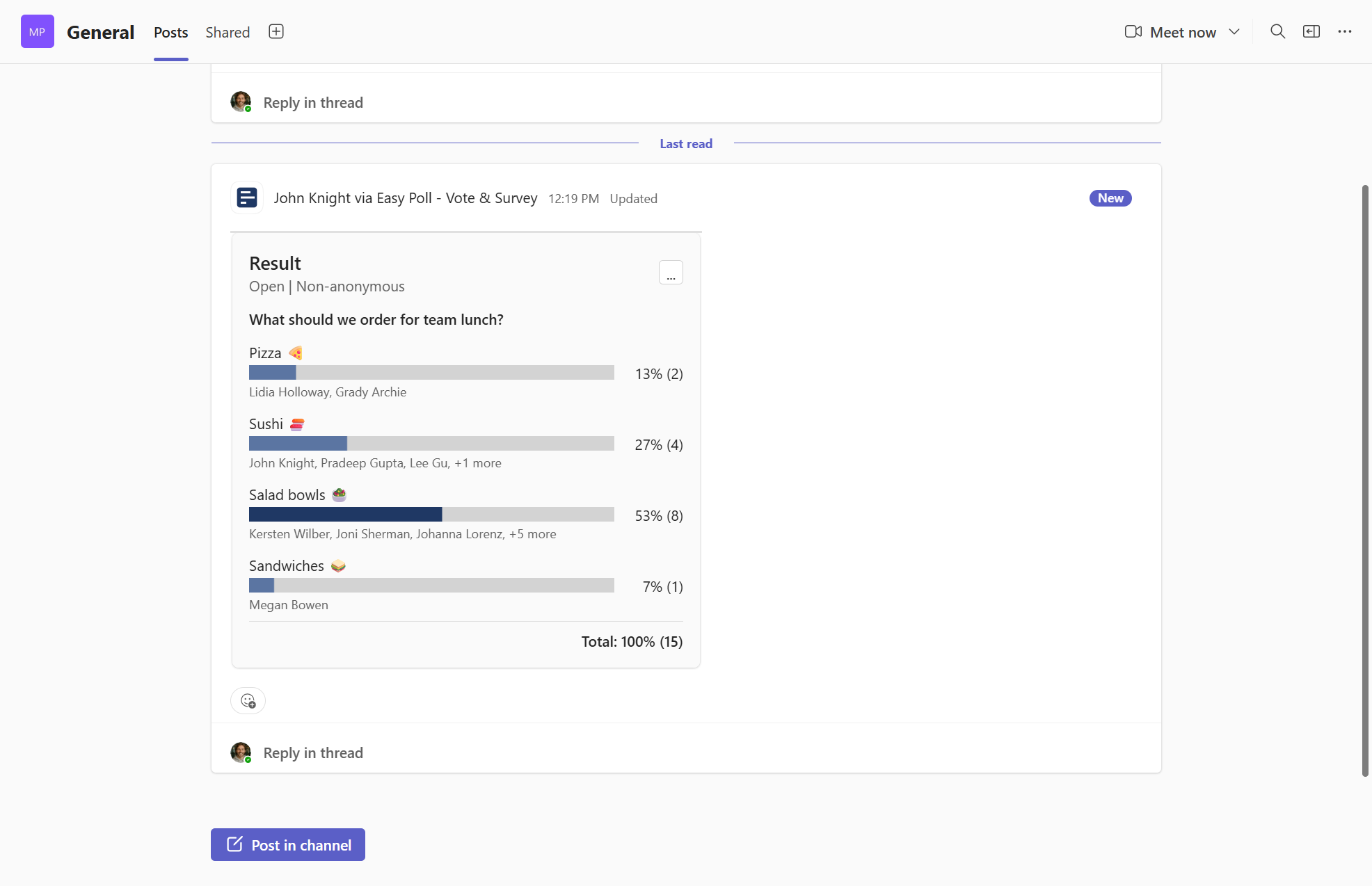
Teammitglieder können direkt im Microsoft Teams-Chat über die Easy Poll abstimmen.
Tipps für bessere Microsoft Teams-Umfragen
Eine gute Umfrage ist einfach, konkret und schnell zu beantworten. Nutzen Sie für Ihre nächste Umfrage diese kurzen Tipps:
Stellen Sie jeweils nur eine Frage.
Vermeiden Sie es, mehrere Themen in einer Umfrage zu kombinieren. "Was sollen wir zum Mittagessen bestellen?" ist besser als "Was sollen wir zum Mittagessen bestellen und wann sollen wir uns treffen?"
Verwenden Sie klare Antwortoptionen.
Achten Sie darauf, dass jede Antwort leicht verständlich ist. Vermeiden Sie Optionen, die sich überschneiden oder missverständlich sind.
Halten Sie die Anzahl der Antworten überschaubar.
Drei bis fünf Optionen reichen für eine schnelle Teamentscheidung meist aus.
Nutzen Sie Umfragen für echte Entscheidungen.
Umfragen funktionieren am besten, wenn das Team sieht, dass seine Eingaben zählen. Nutzen Sie sie für Entscheidungen, Feedback, Präferenzen und kurze Check-ins.
Posten Sie die Umfrage dort, wo die Unterhaltung stattfindet.
Wenn es bei der Entscheidung um ein bestimmtes Team oder Projekt geht, posten Sie die Umfrage im entsprechenden Kanal, damit die richtigen Personen sie sehen.
Wann sollten Sie Easy Poll in Microsoft Teams verwenden?
Easy Poll ist immer dann nützlich, wenn Sie eine schnelle Antwort von Ihrem Team möchten, ohne Microsoft Teams zu verlassen.
Sie können Easy Poll verwenden, um:
- zwischen mehreren Optionen zu entscheiden
- schnelles Feedback zu sammeln
- Besprechungen oder Team-Events zu planen
- Teampräferenzen abzufragen
- einfache Check-ins durchzuführen
- Meinungen in Remote- oder hybriden Teams zu sammeln
Anstatt beispielsweise einen langen Chatverlauf über Mittagessen, Besprechungszeiten oder Projektprioritäten zu starten, wandeln Sie die Frage einfach in eine Umfrage um und lassen Ihr Team direkt im Kanal abstimmen.
Erstellen Sie Ihre erste Microsoft Teams-Umfrage mit Easy Poll
Eine Umfrage in Microsoft Teams zu erstellen, muss nicht kompliziert sein.
Mit Easy Poll können Sie die App zu einem Kanal hinzufügen, eine Frage eingeben, einige Antwortoptionen hinzufügen, die Umfrage posten und Ihr Team direkt im Chat abstimmen lassen.
Beginnen Sie mit etwas Einfachem, zum Beispiel:
Was sollen wir zum Team-Mittagessen bestellen?
Nutzen Sie denselben Ansatz anschließend für echte Teamentscheidungen, Feedback und Planung. Eine klare Umfrage spart Zeit, reduziert Rückfragen und hilft Ihrem Team, schneller Entscheidungen zu treffen - direkt in Microsoft Teams.
Bereit zum Ausprobieren?
Easy Poll in Microsoft Teams öffnen