

Comment créer un sondage dans Microsoft Teams avec Easy Poll

Sophie Allen
Customer Success
May 2, 2026
Créer un sondage dans Microsoft Teams est l'un des moyens les plus rapides de recueillir des retours, de préparer une décision ou d'impliquer votre équipe sans lancer une longue discussion.
Avec Easy Poll, vous créez un sondage directement dans Microsoft Teams, vous le publiez dans un canal et chacun peut voter dans le chat. Pas de configuration compliquée. Pas de long formulaire. Une question claire, quelques options de réponse et des retours immédiats de votre équipe.
Dans ce guide, nous allons prendre un exemple simple : créer un sondage pour le déjeuner dans un canal Microsoft Teams.
À la fin de cet article, vous saurez comment :
- Ajouter Easy Poll à un canal Teams
- Créer un sondage de base avec une question et plusieurs réponses
- Publier le sondage dans le chat du canal
- Permettre aux membres de l'équipe de voter directement dans Microsoft Teams
Pourquoi utiliser un sondage dans Microsoft Teams ?
Les décisions d'équipe se prennent souvent dans le chat. Mais pour recueillir des réponses claires, ce n'est pas toujours l'idéal : les messages se perdent, les réponses arrivent dans des formats différents et le résultat final devient difficile à lire.
Un sondage résout ce problème.
Au lieu de demander "Que devrions-nous commander pour le déjeuner ?" puis de lire vingt réponses, créez simplement un sondage avec des options claires. Tout le monde vote, et le résultat apparaît immédiatement.
- Choisir un horaire de réunion
- Recueillir des retours après une réunion
- Décider d'un événement d'équipe
- Demander des avis sur une décision de projet
- Organiser de courts points de suivi avec l'équipe
- Obtenir des retours d'équipes à distance ou hybrides
Pour ce tutoriel, nous allons rester simples et créer un sondage de canal très basique.
Exemple de sondage : que devrions-nous commander pour le déjeuner d'équipe ?
Voici le sondage que nous allons créer :
Que devrions-nous commander pour le déjeuner d'équipe ?
Options de réponse :
- Pizza
- Sushi
- Bols de salade
- Sandwiches
Étape 1 : Ajouter Easy Poll à un canal Microsoft Teams
Commencez par ouvrir le canal Microsoft Teams dans lequel vous souhaitez publier le sondage.
Dans de nombreux cas, Easy Poll peut être ajouté automatiquement lorsque vous créez un sondage dans une conversation. Si vous devez l'ajouter manuellement, ouvrez la section des applications dans Microsoft Teams, recherchez Easy Poll et ajoutez-le au canal souhaité.
Une fois Easy Poll disponible dans le canal, vous pouvez commencer à créer des sondages directement depuis la zone de message.
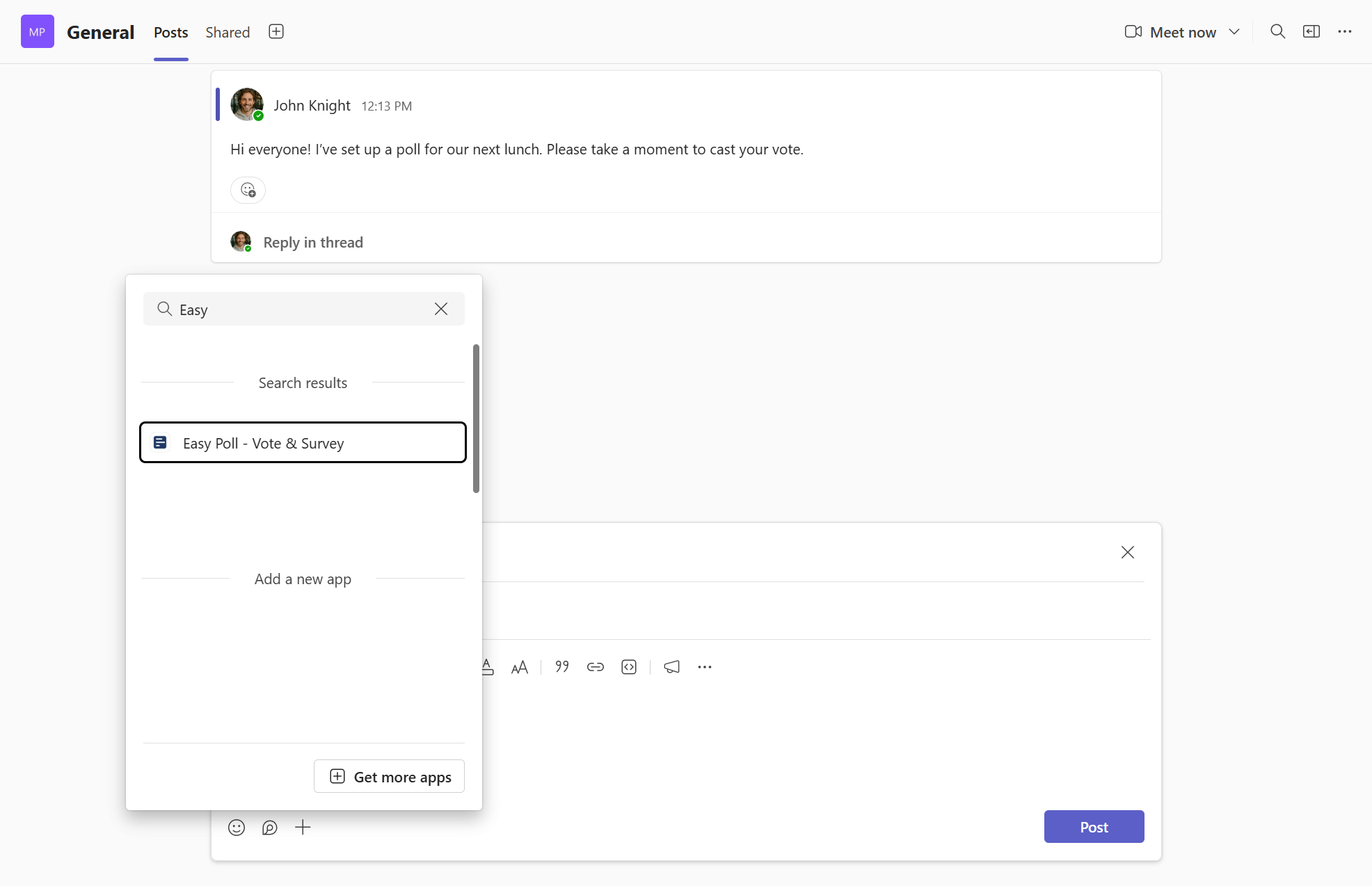
Ajoutez Easy Poll au canal Microsoft Teams dans lequel vous souhaitez créer des sondages.
Étape 2 : Créer votre question et vos options de réponse
Il est maintenant temps de créer le sondage.
Dans le canal Teams, ouvrez Easy Poll depuis la zone de message. Saisissez ensuite votre question et vos options de réponse.
Que devrions-nous commander pour le déjeuner d'équipe ?
Ajoutez ces options de réponse :
- Pizza
- Sushi
- Bols de salade
- Sandwiches
Gardez le sondage simple. Un bon sondage Microsoft Teams doit pouvoir être complété en quelques secondes. Si la question est trop longue ou les options peu claires, moins de personnes voteront.
Pour un sondage de base, une question et trois à cinq options de réponse suffisent généralement.
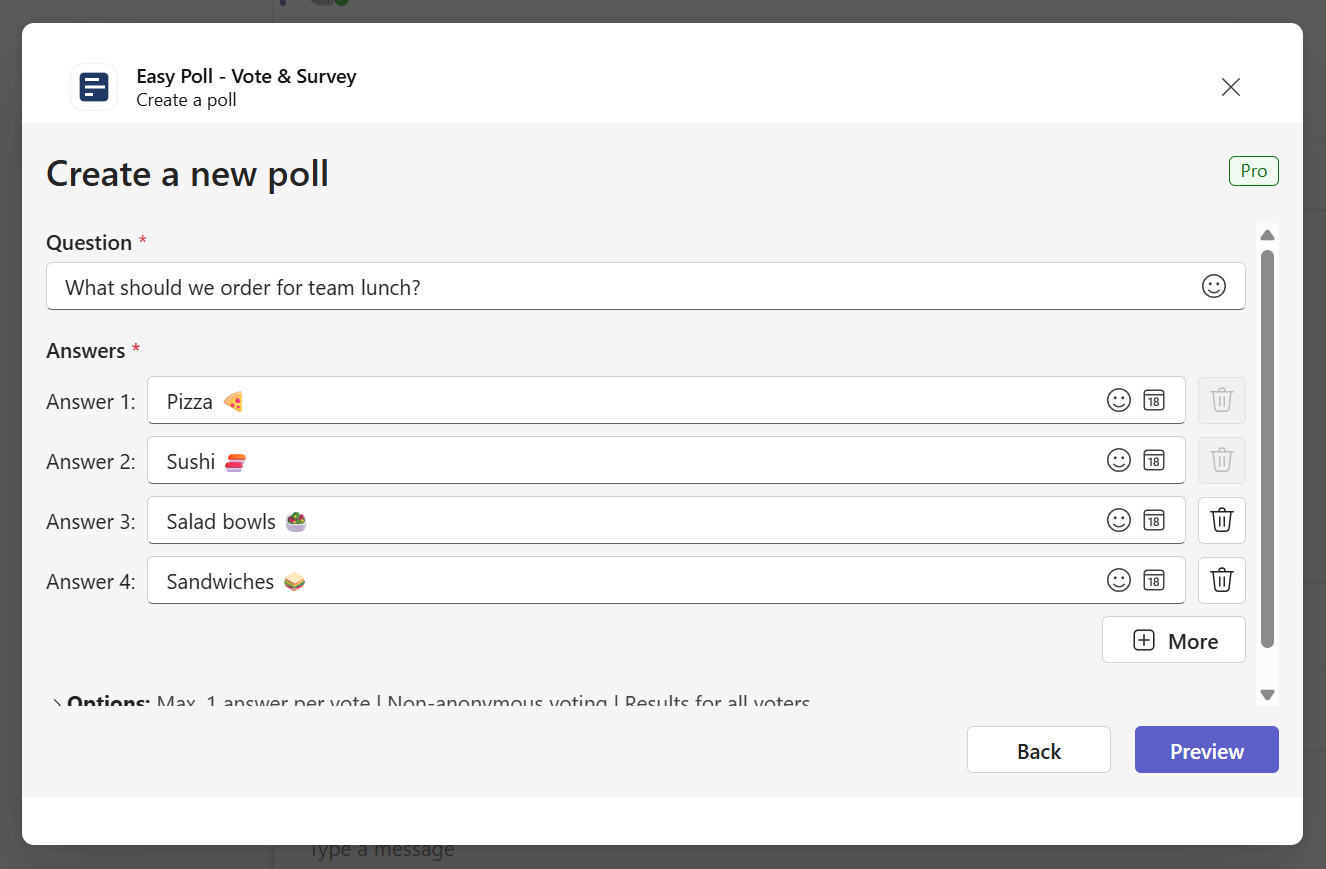
Créez un sondage dans Easy Poll avec une question claire et quelques options de réponse.
Étape 3 : Publier le sondage dans le canal Teams
Après avoir saisi la question et les réponses, vérifiez rapidement le sondage.
Vérifiez que :
- La question est claire
- Les options de réponse sont correctement orthographiées
- Le sondage est publié dans le bon canal
- Les options couvrent les réponses les plus importantes
Lorsque tout semble correct, publiez le sondage.
Easy Poll publiera le sondage dans le canal Microsoft Teams afin que votre équipe voie la question directement dans le chat.
Que devrions-nous commander pour le déjeuner d'équipe ?
Les membres de l'équipe peuvent maintenant voter sans quitter Microsoft Teams.
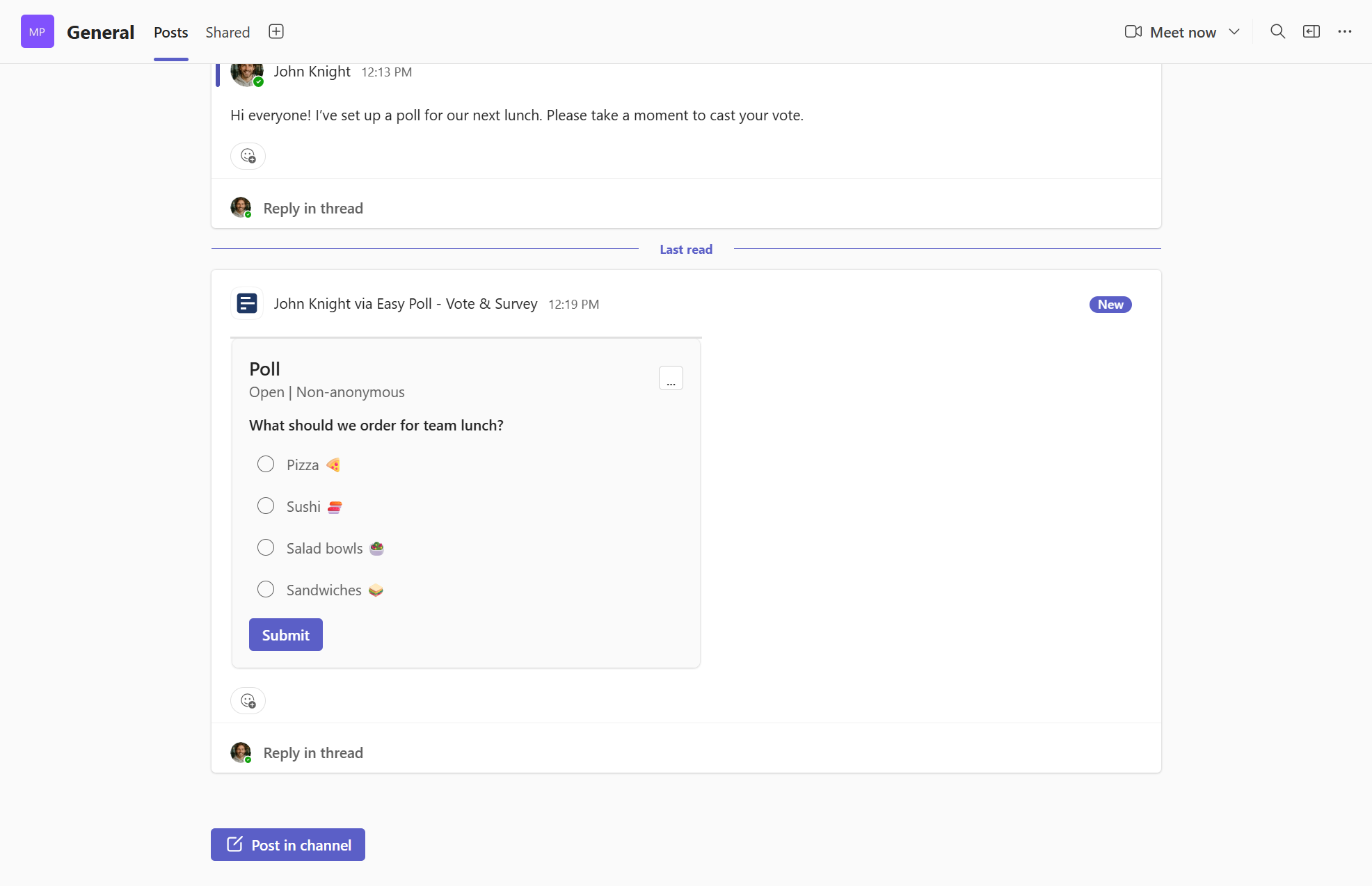
Publiez la carte Easy Poll dans le chat du canal Teams afin que chacun puisse voter.
Étape 4 : Voter dans Microsoft Teams
Une fois le sondage publié, les membres de l'équipe peuvent voter directement dans le canal.
Il leur suffit de choisir l'une des réponses disponibles, comme Pizza, Sushi, Bols de salade ou Sandwiches.
Le processus de vote reste ainsi rapide et naturel. Le sondage apparaît là où l'équipe travaille déjà : dans Microsoft Teams.
Une fois les votes envoyés, les réponses s'affichent dans le chat. Chacun peut ainsi voir les choix disponibles et suivre le résultat.
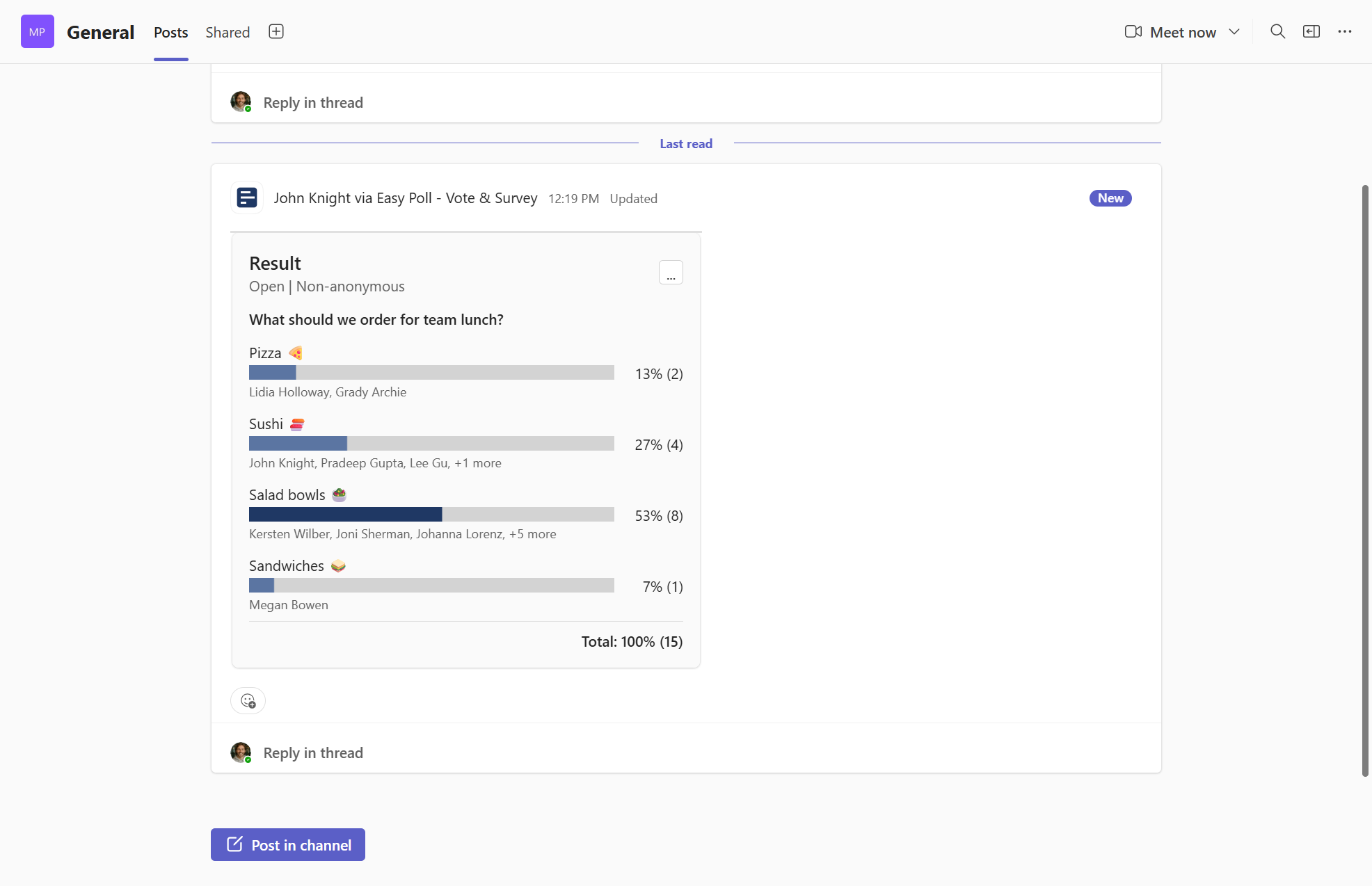
Les membres de l'équipe peuvent voter dans Easy Poll directement dans le chat Microsoft Teams.
Conseils pour créer de meilleurs sondages Microsoft Teams
Un bon sondage est simple, précis et rapide à compléter. Avant de publier votre prochain sondage, gardez ces conseils en tête :
Posez une seule question à la fois.
Évitez de combiner plusieurs sujets dans un seul sondage. "Que devrions-nous commander pour le déjeuner ?" est préférable à "Que devrions-nous commander pour le déjeuner et quand devrions-nous nous réunir ?"
Utilisez des options de réponse claires.
Assurez-vous que chaque réponse est facile à comprendre. Évitez les options qui se recoupent ou qui prêtent à confusion.
Gardez un nombre d'options raisonnable.
Trois à cinq options suffisent généralement pour une décision d'équipe rapide.
Utilisez les sondages pour de vraies décisions.
Les sondages fonctionnent mieux lorsque l'équipe voit que sa contribution compte. Utilisez-les pour faire des choix, recueillir des retours, connaître des préférences ou organiser de courts points de suivi.
Publiez le sondage là où la conversation se déroule déjà.
Si la décision concerne une équipe ou un projet spécifique, publiez le sondage dans le canal de cette équipe afin que les bonnes personnes le voient.
Quand utiliser Easy Poll dans Microsoft Teams ?
Easy Poll est utile chaque fois que vous souhaitez obtenir une réponse rapide de votre équipe sans quitter Microsoft Teams.
Vous pouvez l'utiliser pour :
- Décider entre plusieurs options
- Recueillir rapidement des retours
- Planifier des réunions ou des événements d'équipe
- Demander les préférences de l'équipe
- Organiser de courts points de suivi
- Recueillir des avis pendant le travail à distance ou hybride
Par exemple, au lieu de lancer un long fil de discussion sur le déjeuner, les horaires de réunion ou les priorités d'un projet, transformez la question en sondage et laissez l'équipe voter directement dans le canal.
Créez votre premier sondage Microsoft Teams avec Easy Poll
Créer un sondage dans Microsoft Teams n'a rien de compliqué.
Avec Easy Poll, vous ajoutez l'application à un canal, saisissez une question, ajoutez quelques options de réponse, publiez le sondage et laissez votre équipe voter directement dans le chat.
Commencez par quelque chose de simple, comme :
Que devrions-nous commander pour le déjeuner d'équipe ?
Utilisez ensuite la même approche pour les décisions d'équipe, les retours et la planification. Un sondage clair fait gagner du temps, réduit les échanges inutiles et aide votre équipe à décider plus vite, directement dans Microsoft Teams.
Prêt à essayer ?
Ouvrir Easy Poll dans Microsoft Teams