

Certaines questions reviennent régulièrement : avis sur une réunion, point sur un projet ou évaluation d’une formation. Recréer le même sondage à chaque fois prend du temps. Et de légères variations dans la formulation peuvent compliquer la comparaison des résultats.
Avec les modèles Easy Poll dans Microsoft Teams, vous pouvez créer un modèle de sondage réutilisable et le partager avec des collègues en tant que Co-Creator. Ils pourront s’en servir pour de nouveaux sondages et, si vous partagez aussi ces sondages avec eux, consulter les analyses et télécharger les résultats.
Ce guide vous explique la démarche à partir d’un exemple simple : recueillir des avis après une réunion.
Pourquoi partager des modèles de sondage ?
Les modèles partagés sont particulièrement utiles lorsque plusieurs personnes organisent des sondages similaires. La personne qui anime une réunion peut préparer la question une seule fois, puis partager le modèle avec les collègues qui animeront les prochaines séances.
Gagner du temps sur les sondages récurrents
Réutilisez la question et les réponses proposées au lieu de repartir de zéro. Il suffit d’adapter les détails à la réunion ou au projet du moment.
Comparer les retours plus facilement
Conserver la même question et les mêmes réponses facilite la comparaison entre plusieurs séances. Modifier la question ou les réponses possibles change aussi ce que les résultats permettent de comprendre.
Répartir la préparation dans l’équipe
Les Co-Creator ont accès au modèle partagé. Ils peuvent préparer des sondages au format convenu lorsque l’organisateur habituel est occupé ou absent.
Analyser les résultats ensemble
Partagez le nouveau sondage avec les Co-Creator du modèle pour qu’ils puissent consulter les analyses et télécharger les résultats. Le suivi ne dépendra plus d’une seule personne chargée d’envoyer des captures d’écran ou des exports à tout le monde.
Partager un modèle et partager un sondage sont deux choix distincts. Un modèle partagé permet à vos collègues de réutiliser vos questions. Le partage d’un sondage leur donne accès aux analyses et au téléchargement des résultats de ce sondage.
Comment créer et partager un modèle de sondage
Si vous découvrez Easy Poll, commencez par notre guide sur la création d’un sondage dans Microsoft Teams avec Easy Poll. Choisissez ensuite une question que votre équipe sera amenée à poser régulièrement.
Pour cet exemple, nous poserons la question suivante :
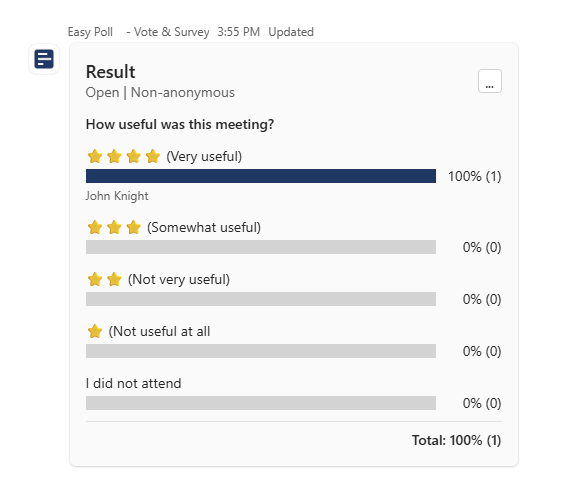
Cette réunion vous a-t-elle été utile ?
- Très utile
- Plutôt utile
- Peu utile
- Pas du tout utile
- Je n’ai pas participé
La dernière option permet aux collègues absents de répondre sans avoir à évaluer une réunion à laquelle ils n’ont pas participé.
Créer votre modèle de sondage
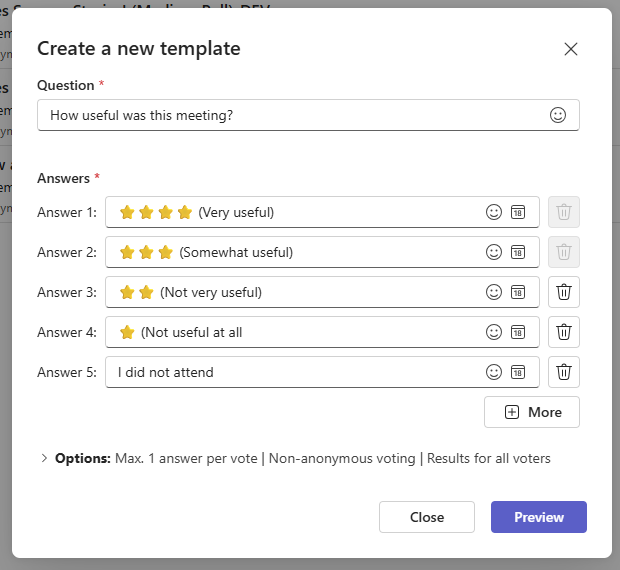
Ouvrez Easy Poll dans Microsoft Teams et créez un modèle. Saisissez la question sur la réunion et les réponses possibles, puis enregistrez le modèle pour le réutiliser.
N’indiquez pas de date ni de nom de réunion dans le modèle. Ajoutez ces précisions lors de la création de chaque sondage pour que le modèle reste utilisable à la séance suivante.
Avant d’enregistrer, vérifiez que la question porte sur un seul sujet et que les réponses sont faciles à distinguer. Dans notre exemple, chaque participant doit choisir la réponse qui correspond le mieux à son expérience.
Ajouter des collègues comme Co-Creator
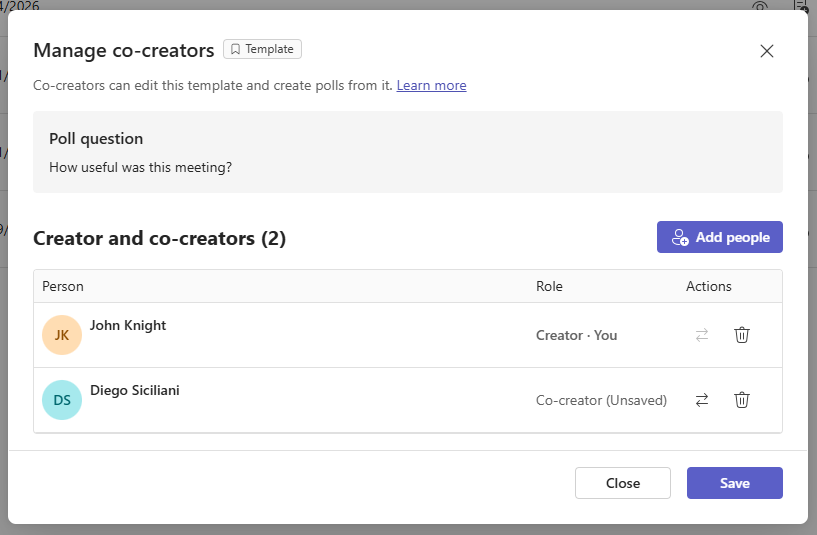
Ouvrez la boîte de dialogue Manage co-creators du modèle et ajoutez les collègues qui l’utiliseront. Pour une réunion d’équipe régulière, il peut s’agir de l’animateur habituel et de la personne qui le remplace en son absence.
Ces collègues pourront utiliser le modèle partagé pour de futurs sondages. Convenez de son objectif et des formulations à conserver, surtout si plusieurs personnes recueillent des avis au fil du temps.
Partagez le modèle avec les collègues qui prépareront et organiseront les sondages. Ceux qui doivent simplement voter pourront répondre une fois le sondage publié dans Teams.
Créer un nouveau sondage à partir du modèle
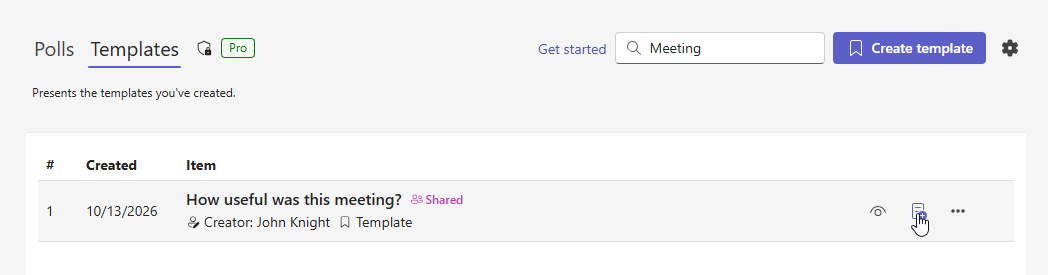
Lorsque vous souhaitez recueillir des avis, ouvrez le modèle partagé et utilisez-le pour créer un nouveau sondage.
Relisez la question et les réponses proposées. Vous pouvez par exemple écrire : « Notre réunion de projet du 13 octobre vous a-t-elle été utile ? » Gardez les mêmes réponses si vous souhaitez comparer les retours entre plusieurs séances.
Le nouveau sondage recueille les avis sur cette réunion. Le modèle reste disponible pour les prochains sondages.
Facultatif : partager ce sondage avec les Co-Creator
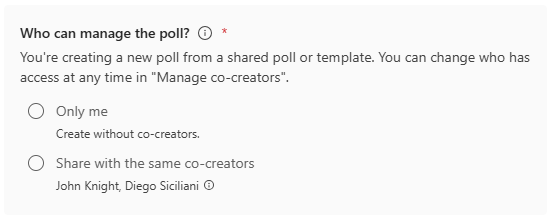
Si les Co-Creator du modèle doivent aussi analyser les résultats, activez l’option permettant de partager automatiquement le nouveau sondage avec eux.
Ils pourront alors consulter les analyses et télécharger les données sans attendre que la personne ayant publié le sondage leur envoie un export.
Vérifiez quels Co-Creator sont inclus avant de publier. Utilisez cette option lorsque les mêmes personnes doivent avoir accès au modèle et au nouveau sondage.
Publier votre sondage et analyser les résultats
Prévisualisez le sondage, vérifiez à qui il s’adresse et publiez-le dans la conversation ou le canal Microsoft Teams approprié. Les participants pourront voter là où ils échangent déjà.
Dès que les réponses arrivent, les Co-Creator ayant accès au sondage peuvent consulter les analyses et télécharger les données. Décidez ensemble qui assurera le suivi des retours.
Si plusieurs collègues ont trouvé la réunion peu utile, demandez-leur ce qui rendrait la prochaine plus intéressante. Vous pourriez déplacer les simples points d’avancement dans le chat et réserver la réunion aux décisions. Réutilisez le même modèle après la séance suivante pour voir comment les réponses évoluent.
Des idées de modèles à réutiliser en équipe
Commencez par quelques questions liées aux décisions que votre équipe prend régulièrement.
| Utilisation | Exemple de question | Réponses proposées | Co-Creator possibles |
|---|---|---|---|
| Avis sur une réunion | Cette réunion vous a-t-elle été utile ? | Très utile ; Plutôt utile ; Peu utile ; Pas du tout utile ; Je n’ai pas participé | Animateurs de réunions |
| Point sur un projet | Dans quelle mesure pensez-vous que nous atteindrons le prochain jalon ? | Très confiant ; Plutôt confiant ; Peu confiant ; Pas du tout confiant ; Informations insuffisantes | Responsable du projet et adjoint |
| Évaluation d’une formation | Vous sentez-vous capable de mettre en pratique ce que vous avez appris ? | Tout à fait ; Plutôt oui ; Plutôt non ; Pas du tout | Formateurs et coordinateurs |
| Priorités de l’équipe | Quel sujet devrions-nous aborder à la prochaine réunion d’équipe ? | Obstacles sur les projets en cours ; Méthodes de travail ; Besoins de formation ; Coordination de l’équipe | Responsables d’équipe et organisateurs de réunions |
Ces exemples sont des points de départ. Adaptez la question à votre équipe et convenez de la manière dont vous utiliserez les réponses avant de les recueillir.
Faire vivre vos modèles partagés
Conserver les mêmes formulations
Utilisez la même question et les mêmes réponses lorsque vous comparez des résultats. Vérifiez aussi le nombre de participants et si le public interrogé était similaire. Une légère variation des pourcentages peut simplement venir d’un changement de participants.
Vérifier chaque sondage avant de le publier
Relisez les dates, le contexte, le public visé et la liste des Co-Creator. Un modèle accélère la préparation, mais chaque nouveau sondage mérite tout de même une vérification rapide.
Désigner une personne pour le suivi
L’accès partagé facilite la collaboration, mais quelqu’un doit prendre en charge le suivi. Publiez un bref bilan de ce que vous avez appris et des changements que vous prévoyez.
Questions fréquentes
Un brouillon est un sondage inachevé que vous comptez terminer et publier. Un modèle sert de base à plusieurs sondages. Utilisez un modèle si vous prévoyez de poser à nouveau une question similaire.
Lorsque vous créez un sondage à partir d’un modèle partagé, vous pouvez choisir d’y inclure les Co-Creator du modèle. Activez cette option s’ils doivent aussi consulter les analyses et télécharger les données du sondage.
Oui. Les Co-Creator ayant accès à un sondage peuvent consulter ses analyses et télécharger ses données. Lorsque vous créez un sondage à partir d’un modèle partagé, activez l’option de partage pour leur donner accès au nouveau sondage.
Le partage de modèles et la gestion des Co-Creator font partie des fonctionnalités Pro. Aucune licence n’est nécessaire pour voter. Consultez les offres Easy Poll pour connaître les licences des Creator et les fonctionnalités disponibles.
Créez une fois. Réutilisez en équipe.
Créez votre premier modèle de sondage partagé avec Easy Poll
Commencez par une question que votre équipe pose régulièrement. Créez un modèle, ajoutez les collègues qui vous aident à organiser les sondages et utilisez-le pour votre prochaine réunion ou votre prochain point d’équipe. S’ils doivent aussi analyser les retours, partagez le nouveau sondage avec eux lors de sa création.
Easy Poll vous permet de créer et de gérer des sondages directement dans Microsoft Teams. Recueillez des avis et des retours pour prendre des décisions éclairées avec votre équipe, là où vos conversations ont lieu.
