

Niektóre pytania wracają regularnie: przy ocenie spotkań, sprawdzaniu postępów projektu czy podsumowaniu szkolenia. Tworzenie za każdym razem tej samej ankiety zajmuje czas. Nawet drobne zmiany w treści pytania mogą też utrudnić porównywanie wyników.
Dzięki szablonom Easy Poll w Microsoft Teams możesz przygotować szablon ankiety do wielokrotnego użytku i udostępnić go współpracownikom z rolą Co-Creator. Będą mogli tworzyć na jego podstawie kolejne ankiety. Jeśli udostępnisz im również te ankiety, uzyskają dostęp do analiz i pobierania wyników.
Ten poradnik pokazuje cały proces na prostym przykładzie ankiety zbierającej opinie po spotkaniu.
Dlaczego warto korzystać ze wspólnych szablonów ankiet?
Wspólne szablony sprawdzają się szczególnie wtedy, gdy kilka osób przeprowadza podobne ankiety. Osoba prowadząca spotkanie może raz przygotować pytanie, a potem udostępnić szablon współpracownikom, którzy poprowadzą kolejne spotkania.
Oszczędzaj czas przy powtarzających się ankietach
Wykorzystaj ponownie pytanie i odpowiedzi zamiast zaczynać od zera. Wystarczy dostosować szczegóły do bieżącego spotkania lub projektu.
Łatwiej porównuj opinie
Te same pytania i odpowiedzi ułatwiają porównywanie opinii z różnych spotkań. Zmiana treści pytania lub dostępnych odpowiedzi wpływa również na to, jak należy interpretować wyniki.
Podziel przygotowania między członków zespołu
Użytkownicy z rolą Co-Creator mają dostęp do wspólnego szablonu. Mogą przygotować ankiety w ustalonej formie, gdy stały organizator jest zajęty lub nieobecny.
Analizujcie wyniki razem
Udostępnij nową ankietę użytkownikom z rolą Co-Creator przypisanym do szablonu, aby mogli przeglądać analizy i pobierać wyniki. Dalsze działania nie będą wtedy zależały od jednej osoby rozsyłającej wszystkim zrzuty ekranu lub wyeksportowane dane.
Udostępnienie szablonu i udostępnienie ankiety to dwie osobne decyzje. Wspólny szablon pozwala współpracownikom ponownie wykorzystać Twoje pytania. Udostępniona ankieta daje im dostęp do analiz i pobierania wyników tej konkretnej ankiety.
Jak utworzyć i udostępnić szablon ankiety
Jeśli dopiero poznajesz Easy Poll, zacznij od naszego poradnika o tworzeniu ankiety w Microsoft Teams za pomocą Easy Poll. Do szablonu wybierz pytanie, które Twój zespół będzie zadawał więcej niż raz.
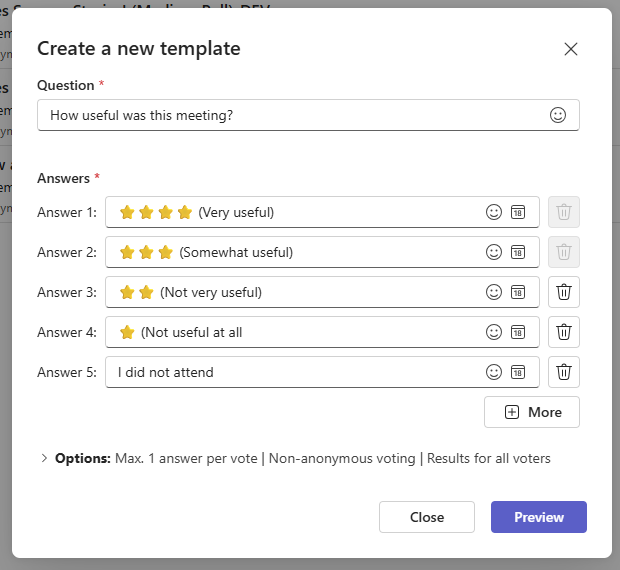
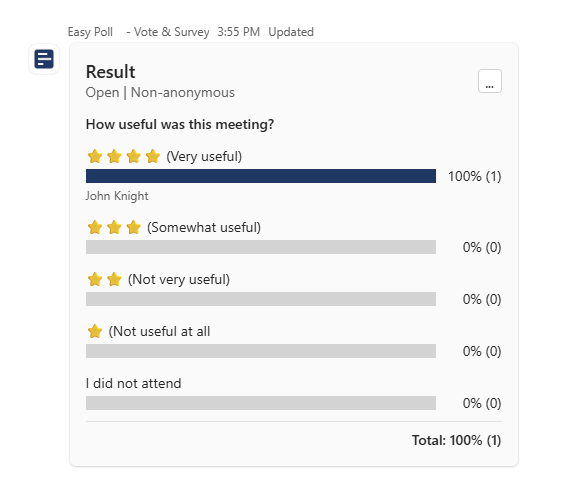
W tym przykładzie zadamy następujące pytanie:
Na ile przydatne było to spotkanie?
- Bardzo przydatne
- Dość przydatne
- Mało przydatne
- Zupełnie nieprzydatne
- Nie było mnie na spotkaniu
Ostatnia opcja pozwala odpowiedzieć również nieobecnym współpracownikom, bez oceniania spotkania, w którym nie uczestniczyli.
Utwórz szablon ankiety
Otwórz Easy Poll w Microsoft Teams i utwórz szablon. Wpisz pytanie o spotkanie oraz opcje odpowiedzi, a następnie zapisz szablon, aby móc wykorzystać go ponownie.
Nie umieszczaj w szablonie dat ani nazw spotkań. Dodawaj te szczegóły podczas tworzenia każdej ankiety. Dzięki temu szablon będzie gotowy także na kolejne spotkanie.
Przed zapisaniem sprawdź, czy pytanie dotyczy jednego tematu i czy odpowiedzi łatwo od siebie odróżnić. W tym przykładzie każdy uczestnik powinien wybrać odpowiedź, która najlepiej opisuje jego doświadczenie.
Dodaj użytkowników z rolą Co-Creator
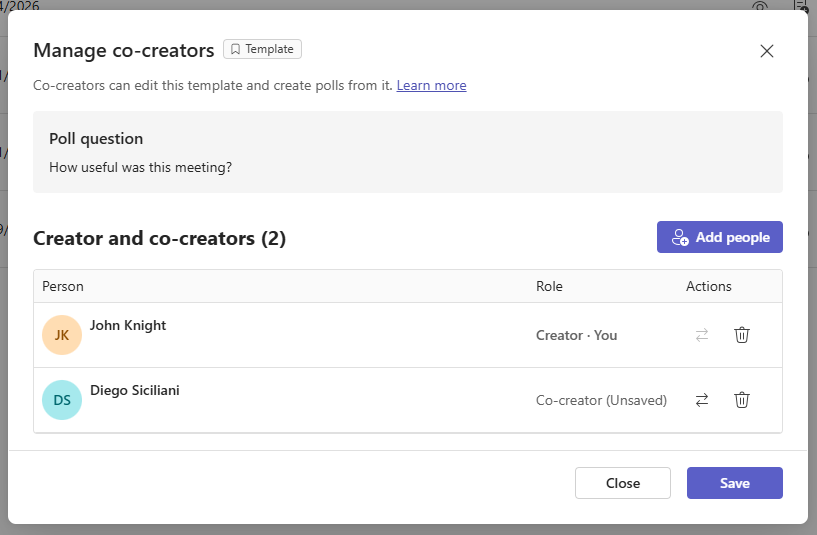
Otwórz okno Manage co-creators dla szablonu i dodaj współpracowników, którzy będą z niego korzystać. W przypadku regularnych spotkań zespołu mogą to być prowadzący oraz osoba, która zastępuje go podczas nieobecności.
Te osoby będą mogły korzystać ze wspólnego szablonu przy kolejnych ankietach. Ustalcie jego przeznaczenie oraz to, które sformułowania powinny pozostać bez zmian, zwłaszcza jeśli opinie będą zbierały różne osoby.
Udostępnij szablon współpracownikom, którzy będą przygotowywać i przeprowadzać ankiety. Osoby, które mają tylko głosować, mogą odpowiedzieć po opublikowaniu ankiety w Teams.
Utwórz nową ankietę na podstawie szablonu
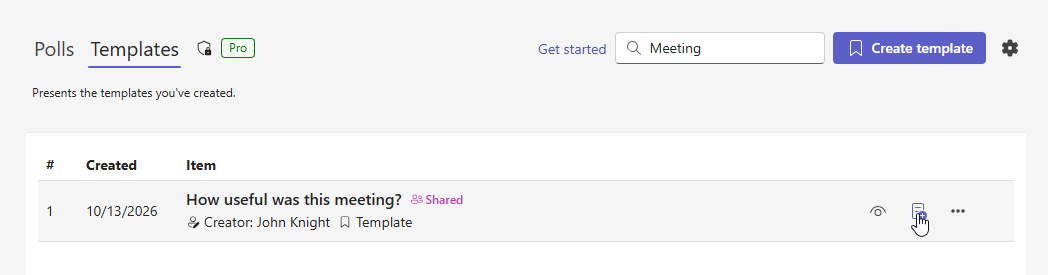
Gdy chcesz zebrać opinie, otwórz wspólny szablon i utwórz na jego podstawie nową ankietę.
Sprawdź pytanie i opcje odpowiedzi. Możesz na przykład zmienić pytanie na „Na ile przydatne było nasze spotkanie projektowe 13 października?” Zachowaj te same odpowiedzi, jeśli chcesz porównywać opinie z kilku spotkań.
Nowa ankieta zbiera opinie o tym spotkaniu. Szablon pozostaje dostępny do tworzenia kolejnych ankiet.
Opcjonalnie: udostępnij ankietę osobom z rolą Co-Creator
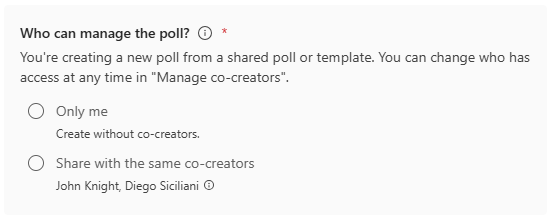
Jeśli użytkownicy z rolą Co-Creator w szablonie mają również analizować wyniki, włącz opcję automatycznego udostępnienia im nowej ankiety.
Będą wtedy mogli przeglądać analizy i pobierać dane bez czekania, aż osoba, która opublikowała ankietę, wyśle im eksport.
Przed publikacją sprawdź, którzy użytkownicy z rolą Co-Creator są uwzględnieni. Skorzystaj z tej opcji, gdy te same osoby powinny mieć dostęp zarówno do szablonu, jak i do nowej ankiety.
Opublikuj ankietę i przeanalizuj wyniki
Sprawdź podgląd ankiety i jej odbiorców, a następnie opublikuj ją na odpowiednim czacie lub w kanale Microsoft Teams. Uczestnicy będą mogli głosować tam, gdzie już prowadzą rozmowę.
Gdy pojawią się odpowiedzi, osoby z rolą Co-Creator i dostępem do ankiety mogą przeglądać analizy i pobierać dane. Ustalcie, kto zajmie się dalszymi działaniami na podstawie zebranych opinii.
Jeśli kilka osób uznało spotkanie za mało przydatne, zapytaj, co sprawiłoby, że kolejne będzie bardziej pomocne. Możecie przenieść rutynowe aktualizacje na czat, a spotkania poświęcić podejmowaniu decyzji. Po kolejnym spotkaniu ponownie użyj tego samego szablonu, aby sprawdzić, jak zmieniły się odpowiedzi.
Pomysły na szablony, z których zespół może korzystać wielokrotnie
Zacznij od kilku pytań związanych z decyzjami, które Twój zespół podejmuje regularnie.
| Zastosowanie | Przykładowe pytanie | Proponowane odpowiedzi | Proponowani Co-Creator |
|---|---|---|---|
| Opinie o spotkaniu | Na ile przydatne było to spotkanie? | Bardzo przydatne; Dość przydatne; Mało przydatne; Zupełnie nieprzydatne; Nie było mnie na spotkaniu | Prowadzący spotkania |
| Postępy projektu | Na ile jesteś pewien, że osiągniemy kolejny kamień milowy? | Bardzo pewien; Raczej pewien; Niezbyt pewien; W ogóle nie jestem pewien; Za mało informacji | Kierownik projektu i zastępca |
| Opinie o szkoleniu | Na ile pewnie czujesz się, wykorzystując zdobytą wiedzę w praktyce? | Bardzo pewnie; Dość pewnie; Niezbyt pewnie; Zupełnie niepewnie | Trenerzy i koordynatorzy |
| Priorytety zespołu | Jaki temat powinniśmy omówić na kolejnym spotkaniu zespołu? | Przeszkody w bieżących projektach; Sposoby pracy; Potrzeby szkoleniowe; Koordynacja zespołu | Liderzy zespołu i organizatorzy spotkań |
Potraktuj te przykłady jako punkt wyjścia. Dostosuj pytanie do swojego zespołu i ustalcie, jak wykorzystacie odpowiedzi, zanim zaczniecie je zbierać.
Jak zadbać o przydatność wspólnych szablonów
Zachowuj te same sformułowania
Porównując wyniki, korzystaj z tego samego pytania i tych samych odpowiedzi. Sprawdź także liczbę uczestników i to, czy grupa odbiorców była podobna. Niewielka zmiana procentów może wynikać z tego, że odpowiedziały inne osoby.
Sprawdzaj każdą ankietę przed publikacją
Sprawdź daty, kontekst, odbiorców i listę użytkowników z rolą Co-Creator. Szablon przyspiesza przygotowanie, ale każda nowa ankieta nadal wymaga krótkiej kontroli.
Wyznacz osobę do dalszych działań
Wspólny dostęp ułatwia współpracę, ale ktoś musi wziąć odpowiedzialność za dalsze działania. Opublikuj krótkie podsumowanie tego, czego się dowiedzieliście i co zamierzacie zmienić.
Często zadawane pytania
Wersja robocza to niedokończona ankieta, którą planujesz uzupełnić i opublikować. Szablon służy jako podstawa do tworzenia wielu ankiet. Wybierz szablon, jeśli zamierzasz ponownie zadawać podobne pytanie.
Podczas tworzenia ankiety ze wspólnego szablonu możesz zdecydować, czy uwzględnić osoby z rolą Co-Creator w tym szablonie. Włącz tę opcję, jeśli mają także przeglądać analizy ankiety i pobierać jej dane.
Tak. Użytkownicy z rolą Co-Creator i dostępem do ankiety mogą przeglądać jej analizy i pobierać dane. Tworząc ankietę ze wspólnego szablonu, włącz opcjonalne udostępnianie, aby osoby z rolą Co-Creator w tym szablonie uzyskały dostęp do nowej ankiety.
Udostępnianie szablonów i zarządzanie rolą Co-Creator to funkcje Pro. Do głosowania nie jest potrzebna licencja. Informacje o licencjach dla użytkowników z rolą Creator i dostępnych funkcjach znajdziesz tutaj: oferty Easy Poll.
Utwórz raz. Korzystaj razem z zespołem.
Utwórz pierwszy wspólny szablon ankiety w Easy Poll
Zacznij od pytania, które Twój zespół zadaje regularnie. Utwórz szablon, dodaj współpracowników pomagających organizować ankiety i wykorzystaj go podczas kolejnego spotkania lub przeglądu postępów. Jeśli mają również analizować opinie, udostępnij im nową ankietę podczas jej tworzenia.
Easy Poll pozwala tworzyć ankiety i zarządzać nimi bezpośrednio w Microsoft Teams. Zbieraj opinie i informacje zwrotne, aby podejmować z zespołem świadome decyzje tam, gdzie już prowadzicie rozmowy.
