

Jak utworzyć ankietę w Microsoft Teams za pomocą Easy Poll

Sophie Allen
Customer Success
May 2, 2026
Utworzenie ankiety w Microsoft Teams to jeden z najszybszych sposobów na zebranie opinii, przygotowanie decyzji lub zaangażowanie zespołu bez rozpoczynania kolejnej długiej dyskusji.
Dzięki Easy Poll możesz utworzyć ankietę bezpośrednio w Microsoft Teams, opublikować ją w kanale i pozwolić wszystkim głosować na czacie. Bez skomplikowanej konfiguracji. Bez długich formularzy. Jedno jasne pytanie, kilka opcji odpowiedzi i natychmiastowa opinia od zespołu.
W tym przewodniku przejdziemy przez prosty przykład: ankietę dotyczącą wyboru lunchu w kanale Microsoft Teams.
Po przeczytaniu tego artykułu będziesz wiedzieć, jak:
- Dodać Easy Poll do kanału Teams
- Utworzyć podstawową ankietę z jednym pytaniem i wieloma odpowiedziami
- Opublikować ankietę na czacie kanału
- Pozwolić członkom zespołu głosować bezpośrednio w Microsoft Teams
Dlaczego warto używać ankiety w Microsoft Teams?
Decyzje zespołowe często zapadają na czacie. Czat nie zawsze jest jednak najlepszym miejscem do zbierania jasnych odpowiedzi: wiadomości giną w wątku, osoby odpowiadają w różnych formatach, a końcowy wynik może być trudny do odczytania.
Ankieta rozwiązuje ten problem.
Zamiast pytać „Co powinniśmy zamówić na lunch?” i czytać dwadzieścia odpowiedzi, możesz utworzyć prostą ankietę z jasnymi opcjami. Wszyscy głosują, a wynik jest od razu widoczny.
- Wybór terminu spotkania
- Zbieranie opinii po spotkaniu
- Decyzja dotycząca wydarzenia zespołowego
- Pytanie o opinie w sprawie decyzji projektowej
- Krótkie sprawdzenie nastroju w zespole
- Zbieranie opinii od zespołów zdalnych lub hybrydowych
W tym poradniku zachowamy prostotę i utworzymy podstawową ankietę w kanale.
Przykładowa ankieta: co powinniśmy zamówić na lunch zespołowy?
Oto ankieta, którą utworzymy:
Co powinniśmy zamówić na lunch zespołowy?
Opcje odpowiedzi:
- Pizza
- Sushi
- Sałatki w bowlach
- Kanapki
Krok 1: Dodaj Easy Poll do kanału Microsoft Teams
Przed utworzeniem ankiety otwórz kanał Microsoft Teams, w którym chcesz ją opublikować.
W wielu przypadkach Easy Poll można dodać automatycznie podczas tworzenia ankiety w konwersacji. Jeśli musisz dodać aplikację ręcznie, przejdź do sekcji aplikacji w Microsoft Teams, wyszukaj Easy Poll i dodaj ją do kanału, w którym chcesz jej używać.
Gdy Easy Poll jest dostępny w kanale, możesz tworzyć ankiety bezpośrednio z obszaru wiadomości.
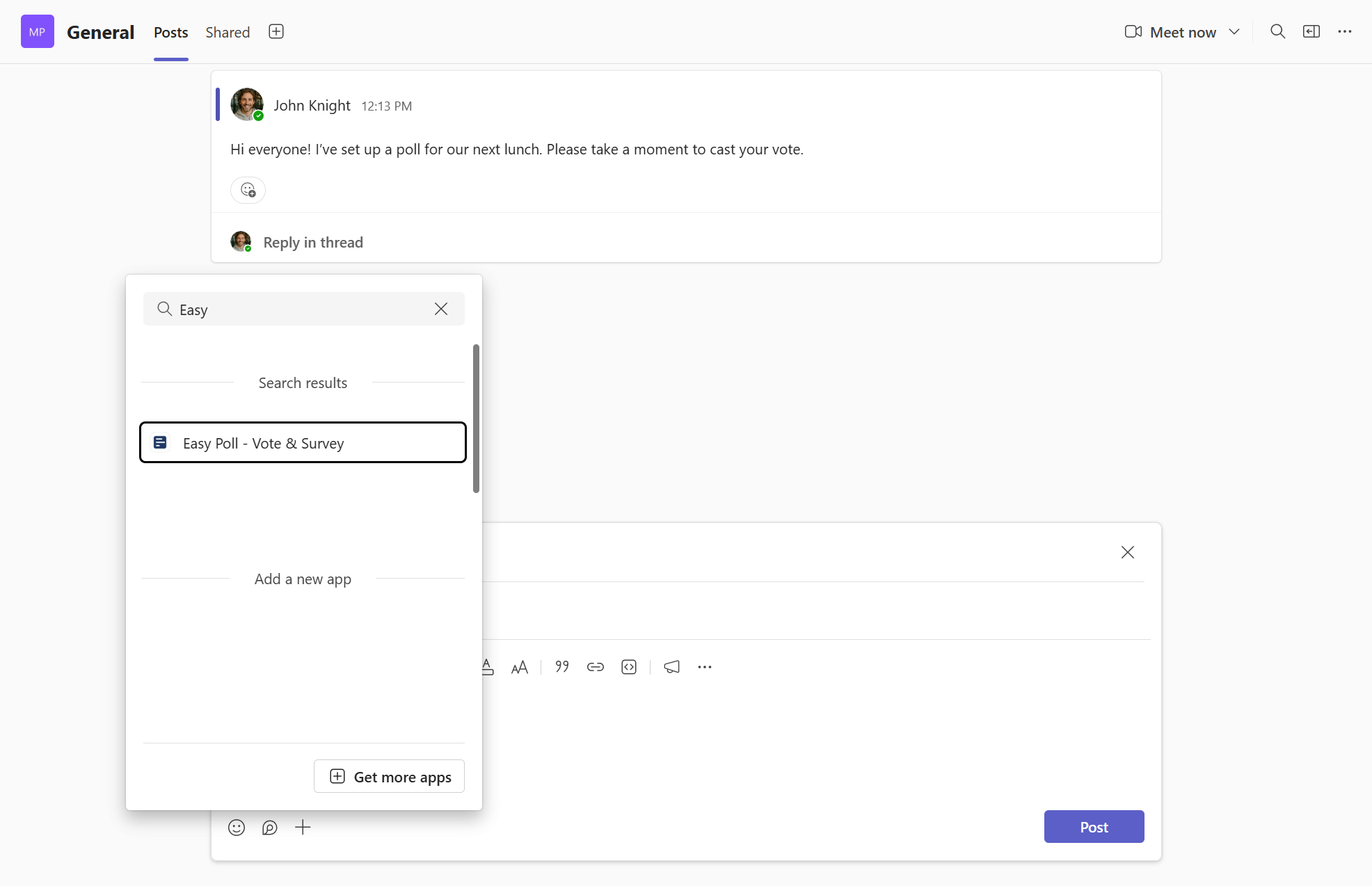
Dodaj Easy Poll do kanału Microsoft Teams, w którym chcesz tworzyć ankiety.
Krok 2: Utwórz pytanie ankiety i opcje odpowiedzi
Teraz czas utworzyć ankietę.
W kanale Teams otwórz Easy Poll z obszaru wiadomości. Następnie wprowadź pytanie i opcje odpowiedzi.
Co powinniśmy zamówić na lunch zespołowy?
Dodaj te opcje odpowiedzi:
- Pizza
- Sushi
- Sałatki w bowlach
- Kanapki
Ankieta powinna być prosta. Dobrą ankietę w Microsoft Teams da się wypełnić w kilka sekund. Jeśli pytanie jest zbyt długie lub opcje są niejasne, mniej osób zagłosuje.
W przypadku podstawowej ankiety zwykle wystarczy jedno pytanie i od trzech do pięciu opcji odpowiedzi.
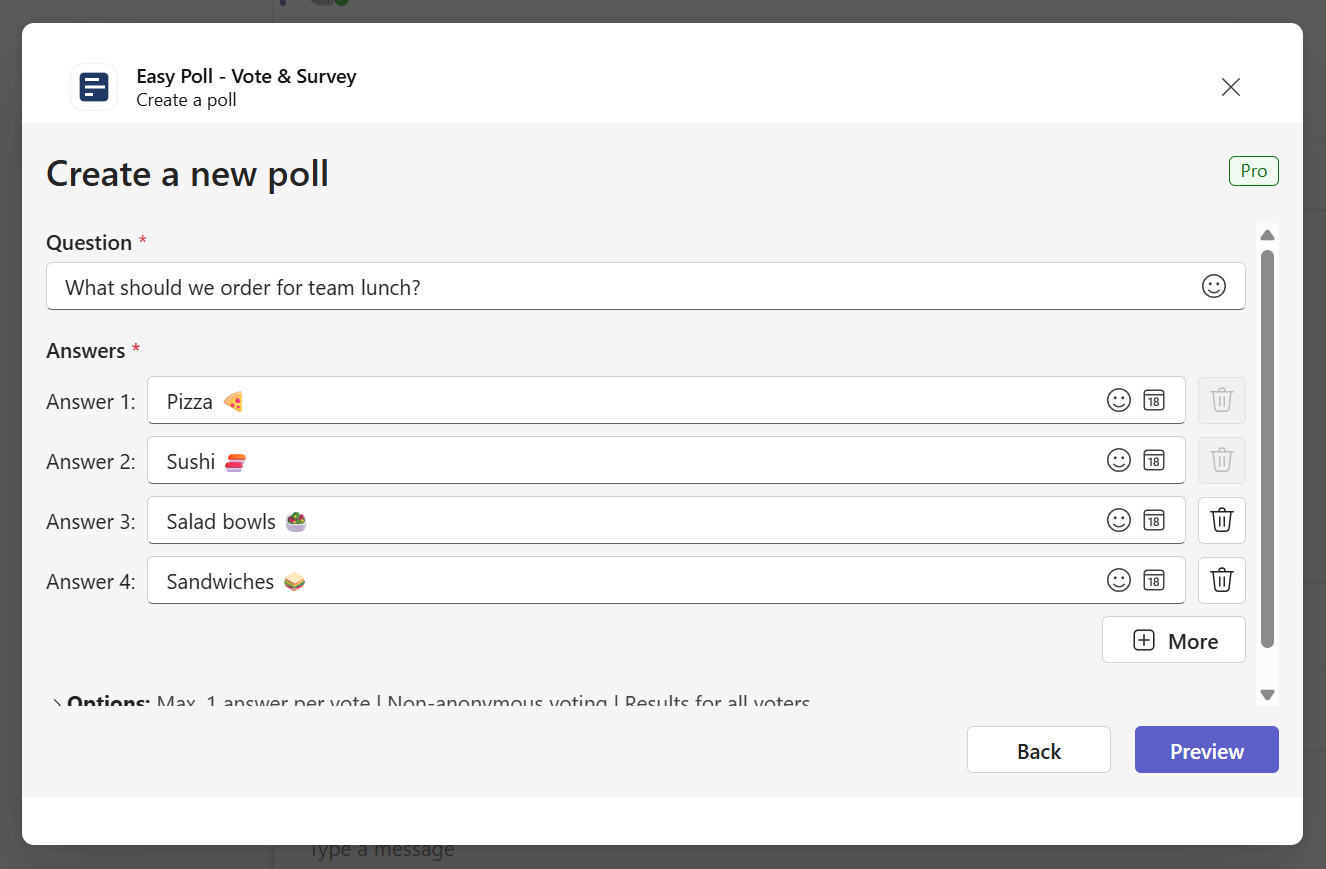
Utwórz ankietę w Easy Poll z jednym jasnym pytaniem i kilkoma opcjami odpowiedzi.
Krok 3: Opublikuj ankietę w kanale Teams
Po wprowadzeniu pytania i odpowiedzi krótko sprawdź ankietę.
Sprawdź, czy:
- Pytanie jest jasne
- Opcje odpowiedzi są poprawnie zapisane
- Ankieta jest publikowana we właściwym kanale
- Opcje obejmują najważniejsze możliwe odpowiedzi
Gdy wszystko jest gotowe, opublikuj ankietę.
Easy Poll opublikuje ankietę w kanale Microsoft Teams, dzięki czemu zespół zobaczy pytanie bezpośrednio na czacie.
Co powinniśmy zamówić na lunch zespołowy?
Członkowie zespołu mogą teraz głosować bez opuszczania Microsoft Teams.
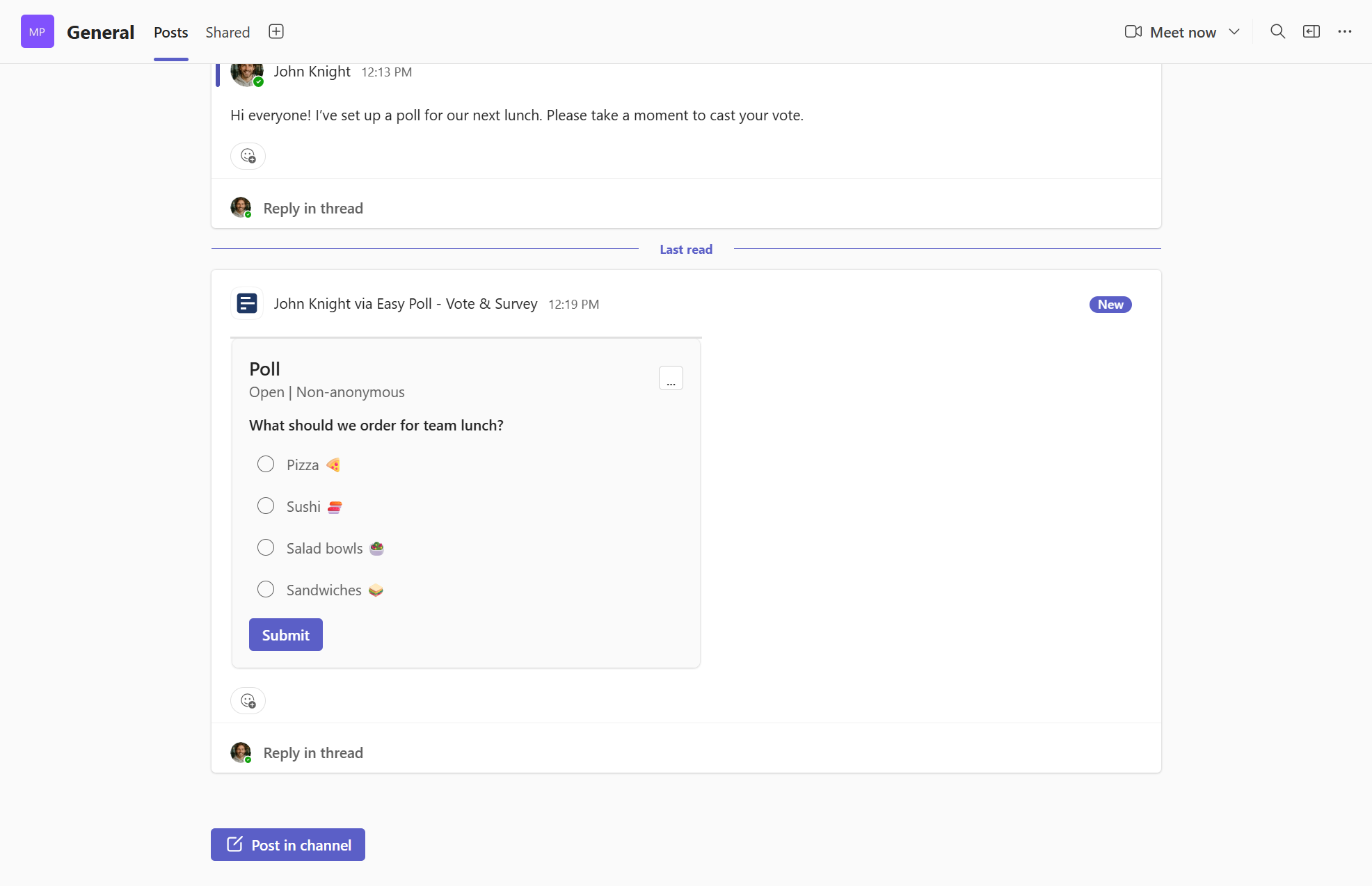
Opublikuj kartę Easy Poll na czacie kanału Teams, aby każdy mógł zagłosować.
Krok 4: Głosuj w ankiecie w Microsoft Teams
Po opublikowaniu ankiety członkowie zespołu mogą głosować bezpośrednio w kanale.
Po prostu wybierają jedną z dostępnych odpowiedzi, na przykład Pizza, Sushi, Miski sałatkowe lub Kanapki.
Dzięki temu głosowanie jest szybkie i naturalne. Ankieta pojawia się tam, gdzie zespół już pracuje: w Microsoft Teams.
Po oddaniu głosów odpowiedzi pojawiają się na czacie. Dzięki temu wszyscy mogą zobaczyć dostępne opcje i śledzić wynik.
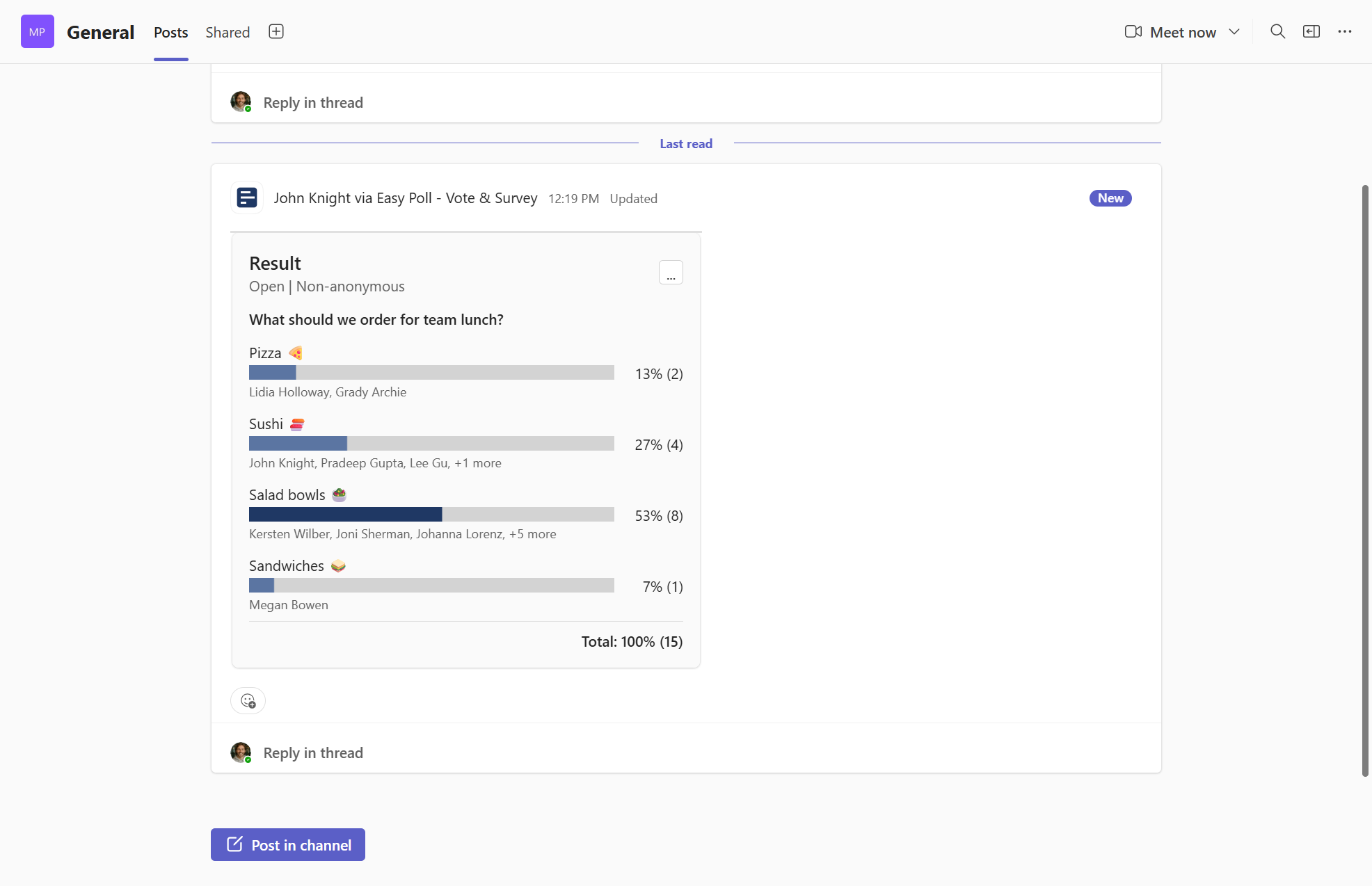
Członkowie zespołu mogą głosować w Easy Poll bezpośrednio na czacie Microsoft Teams.
Wskazówki dotyczące tworzenia lepszych ankiet w Microsoft Teams
Dobra ankieta jest prosta, konkretna i szybka do wypełnienia. Przed opublikowaniem kolejnej ankiety pamiętaj o tych wskazówkach:
Zadawaj jedno pytanie naraz.
Unikaj łączenia wielu tematów w jednej ankiecie. „Co powinniśmy zamówić na lunch?” jest lepsze niż „Co powinniśmy zamówić na lunch i kiedy mamy się spotkać?”
Używaj jasnych opcji odpowiedzi.
Upewnij się, że każda odpowiedź jest łatwa do zrozumienia. Unikaj opcji, które się pokrywają lub mogą wprowadzać w błąd.
Utrzymuj rozsądną liczbę odpowiedzi.
Trzy do pięciu opcji zwykle wystarcza do szybkiej decyzji zespołowej.
Używaj ankiet do rzeczywistych decyzji.
Ankiety działają najlepiej, gdy zespół widzi, że jego wkład ma znaczenie. Używaj ich do podejmowania decyzji, zbierania opinii, poznawania preferencji i krótkiego sprawdzania nastroju.
Publikuj ankietę tam, gdzie rozmowa już się toczy.
Jeśli decyzja dotyczy konkretnego zespołu lub projektu, opublikuj ankietę w kanale tego zespołu, aby zobaczyły ją właściwe osoby.
Kiedy używać Easy Poll w Microsoft Teams?
Easy Poll jest przydatny zawsze, gdy chcesz szybko uzyskać odpowiedź od zespołu bez opuszczania Microsoft Teams.
Możesz go używać do:
- Decydowania między kilkoma opcjami
- Szybkiego zbierania opinii
- Planowania spotkań lub wydarzeń zespołowych
- Pytania o preferencje zespołu
- Krótkiego sprawdzania nastroju
- Zbierania opinii podczas pracy zdalnej lub hybrydowej
Na przykład zamiast rozpoczynać długi wątek o lunchu, terminach spotkań lub priorytetach projektu, zamień pytanie w ankietę i pozwól zespołowi głosować bezpośrednio w kanale.
Utwórz swoją pierwszą ankietę w Microsoft Teams z Easy Poll
Tworzenie ankiety w Microsoft Teams nie musi być skomplikowane.
Dzięki Easy Poll możesz dodać aplikację do kanału, wpisać pytanie, dodać kilka opcji odpowiedzi, opublikować ankietę i pozwolić zespołowi głosować bezpośrednio na czacie.
Zacznij od czegoś prostego, na przykład:
Co powinniśmy zamówić na lunch zespołowy?
Następnie użyj tego samego podejścia do rzeczywistych decyzji zespołowych, zbierania opinii i planowania. Jasna ankieta oszczędza czas, ogranicza wymianę wiadomości i pomaga zespołowi szybciej podejmować decyzje, wszystko w Microsoft Teams.
Gotowy, aby spróbować?
Otwórz Easy Poll w Microsoft Teams