

Wilt u snel een beslissing nemen met uw team? Maak een peiling in Microsoft Teams met Easy Poll: voeg de app toe aan uw kanaal, voer een vraag en antwoordopties in en plaats de peiling zodat collega's kunnen stemmen.
De peiling blijft in het gesprek staan, zodat iedereen kan reageren zonder Teams te verlaten. U krijgt duidelijke antwoorden zonder berichten te tellen of een lange chatgeschiedenis door te nemen.
Deze handleiding laat het hele proces zien aan de hand van een peiling over de teamlunch, van het toevoegen van Easy Poll tot de eerste stem. Daarna kunt u dezelfde aanpak gebruiken voor vergadertijden, feedback en projectbeslissingen.
Waarom een peiling gebruiken in Microsoft Teams?
Een vraag in de chat levert al snel twintig reacties op. Berichten raken uit beeld, iedereen antwoordt op een andere manier en u moet nog steeds uitzoeken wat het team wil. Een peiling brengt de vraag en de keuzes op één plek samen.
Duidelijke antwoorden
Geef iedereen dezelfde keuzes, zodat u geen verspreide chatreacties hoeft te vergelijken.
Eenvoudig meedoen
Laat collega's stemmen op de plek waar ze al overleggen, direct in Microsoft Teams.
Een bruikbaar resultaat
Ontdek wat uw team het liefst wil en gebruik de antwoorden om een beslissing te nemen.
Voor snelle feedback is een peiling met één vraag vaak voldoende. Zo verzamelt u de benodigde informatie zonder collega's een lange vragenlijst te laten invullen. Begin met een duidelijke vraag die in een paar seconden te beantwoorden is.
Stap voor stap een peiling maken in Teams
We maken een eenvoudige peiling in een Teams-kanaal. Probeer het proces met deze vraag over de lunch, of vervang deze door een beslissing die uw team moet nemen.
Wat bestellen we voor de teamlunch?
- Pizza
- Sushi
- Saladebowls
- Sandwiches
Easy Poll toevoegen aan uw Teams-kanaal
Open het Microsoft Teams-kanaal waarin u de peiling wilt plaatsen. Kies het kanaal waar de collega's die bij de beslissing betrokken zijn al samenwerken.
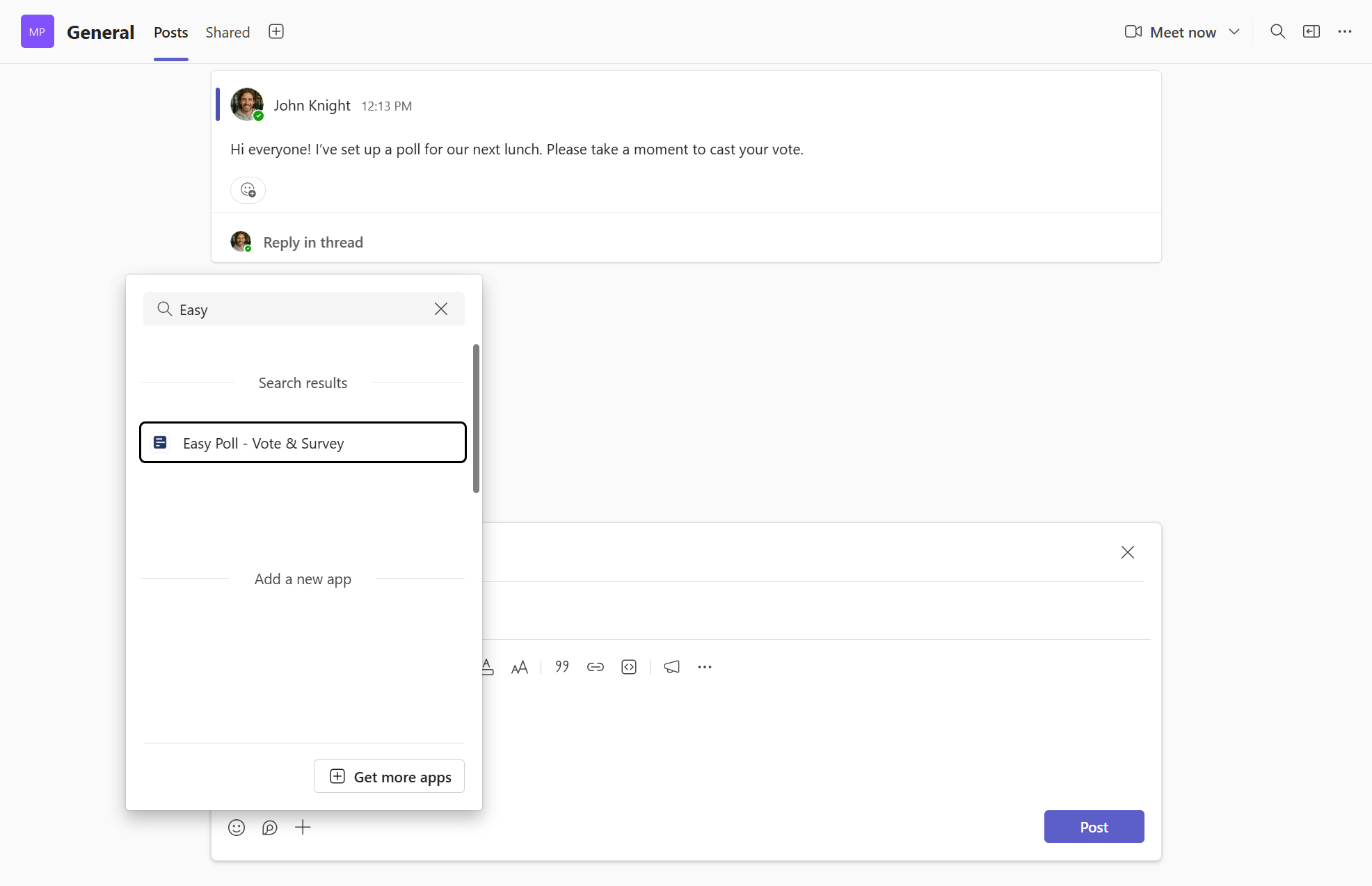
Easy Poll kan zichzelf aan het gesprek toevoegen wanneer u een peiling maakt. Wilt u de app handmatig toevoegen? Open dan Apps in Teams, zoek naar Easy Poll en voeg de app toe aan het kanaal. De stappen staan in onze handleiding om Easy Poll aan Teams toe te voegen.
Zodra de app beschikbaar is in het kanaal, opent u Easy Poll vanuit het berichtenvak om uw peiling te maken.
Uw vraag en antwoordopties schrijven
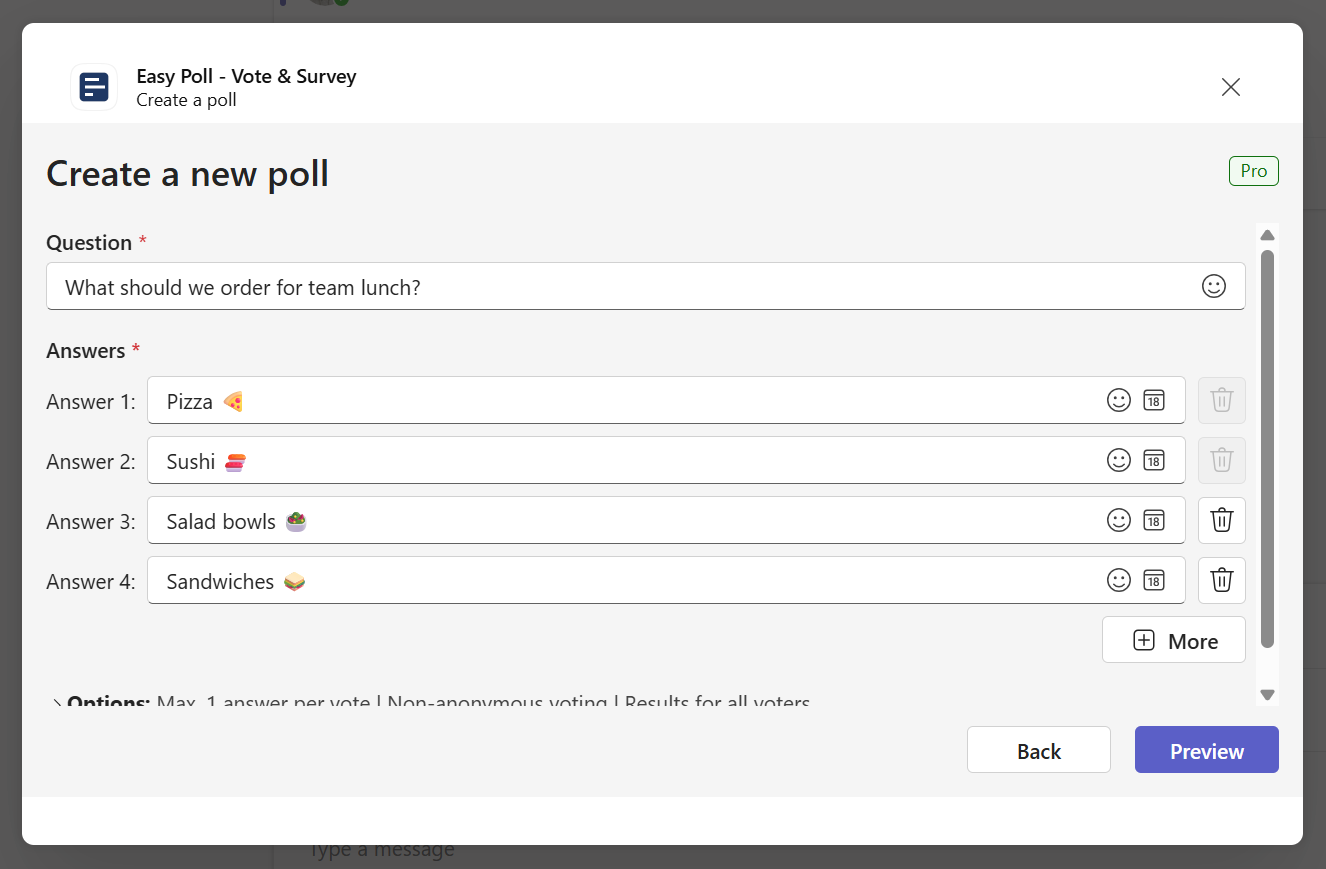
Voer in Easy Poll de vraag Wat bestellen we voor de teamlunch? in.
Voeg vier antwoordopties toe: Pizza, Sushi, Saladebowls en Sandwiches. Elke optie moet een afzonderlijke keuze zijn.
Houd de vraag kort en begrijpelijk. Voor een snelle teambeslissing is één vraag met drie tot vijf opties een goed uitgangspunt.
De peiling controleren en plaatsen
Controleer voor het plaatsen kort de vraag, de antwoorden en het gekozen kanaal. Zo voorkomt u dat uw team stemt op een onduidelijke of onvolledige peiling.
Controleer deze vier punten:
- De vraag is duidelijk en gaat over één onderwerp.
- De antwoordopties zijn correct gespeld.
- U plaatst de peiling in het juiste Teams-kanaal.
- De opties bieden de antwoorden die uw team waarschijnlijk zal geven.
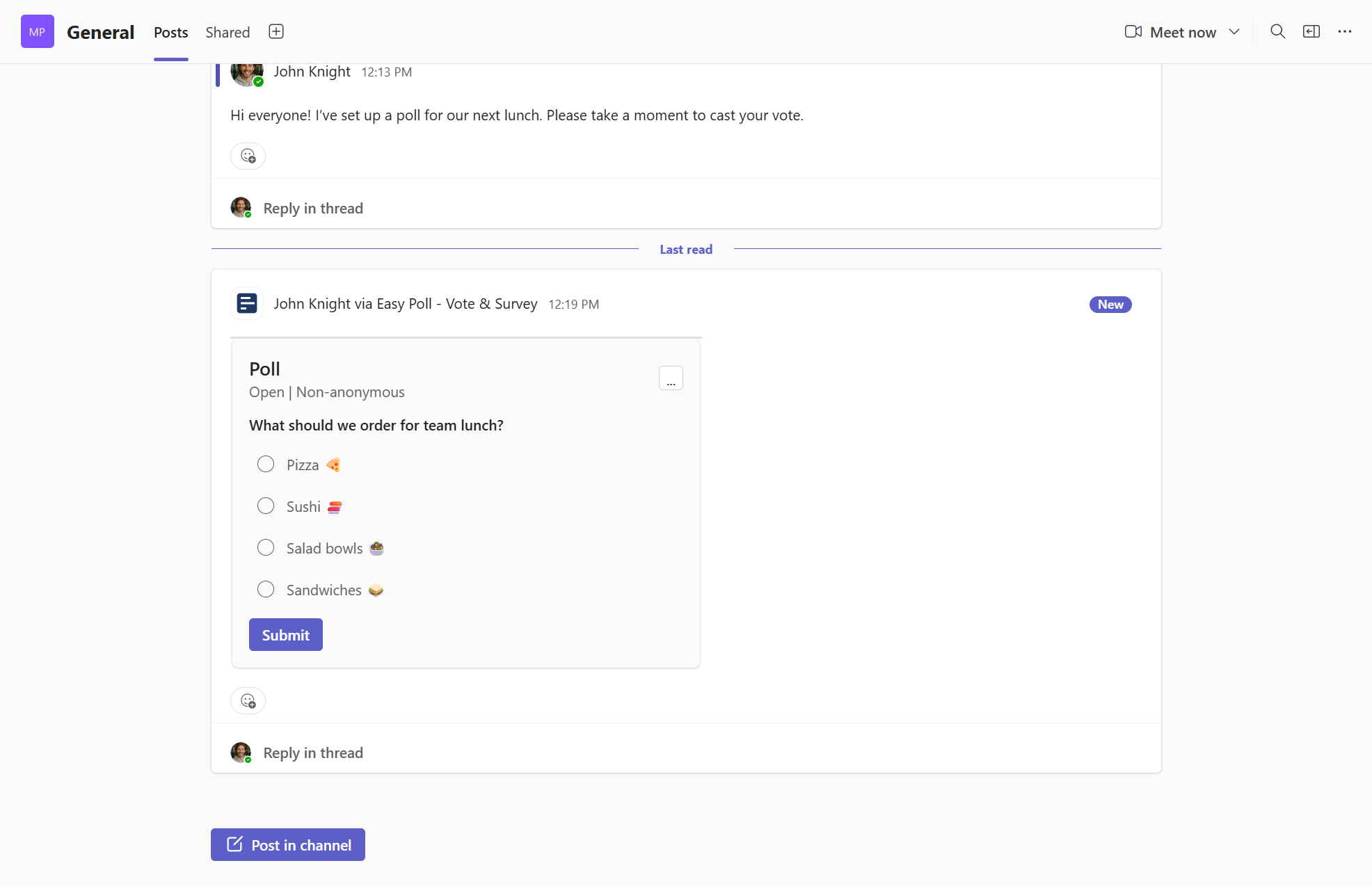
Is alles klaar? Plaats dan de peiling. Easy Poll toont een peilingkaart in het kanaalgesprek, met de vraag en antwoordopties voor uw team.
Uw team laten stemmen in Teams
Teamleden kunnen rechtstreeks op de peilingkaart stemmen zonder Microsoft Teams te verlaten.
Bij onze lunchpeiling kiest iedereen een antwoord, zoals Pizza of Sushi. De opties blijven zichtbaar in het gesprek, zodat andere collega's eenvoudig kunnen meedoen.
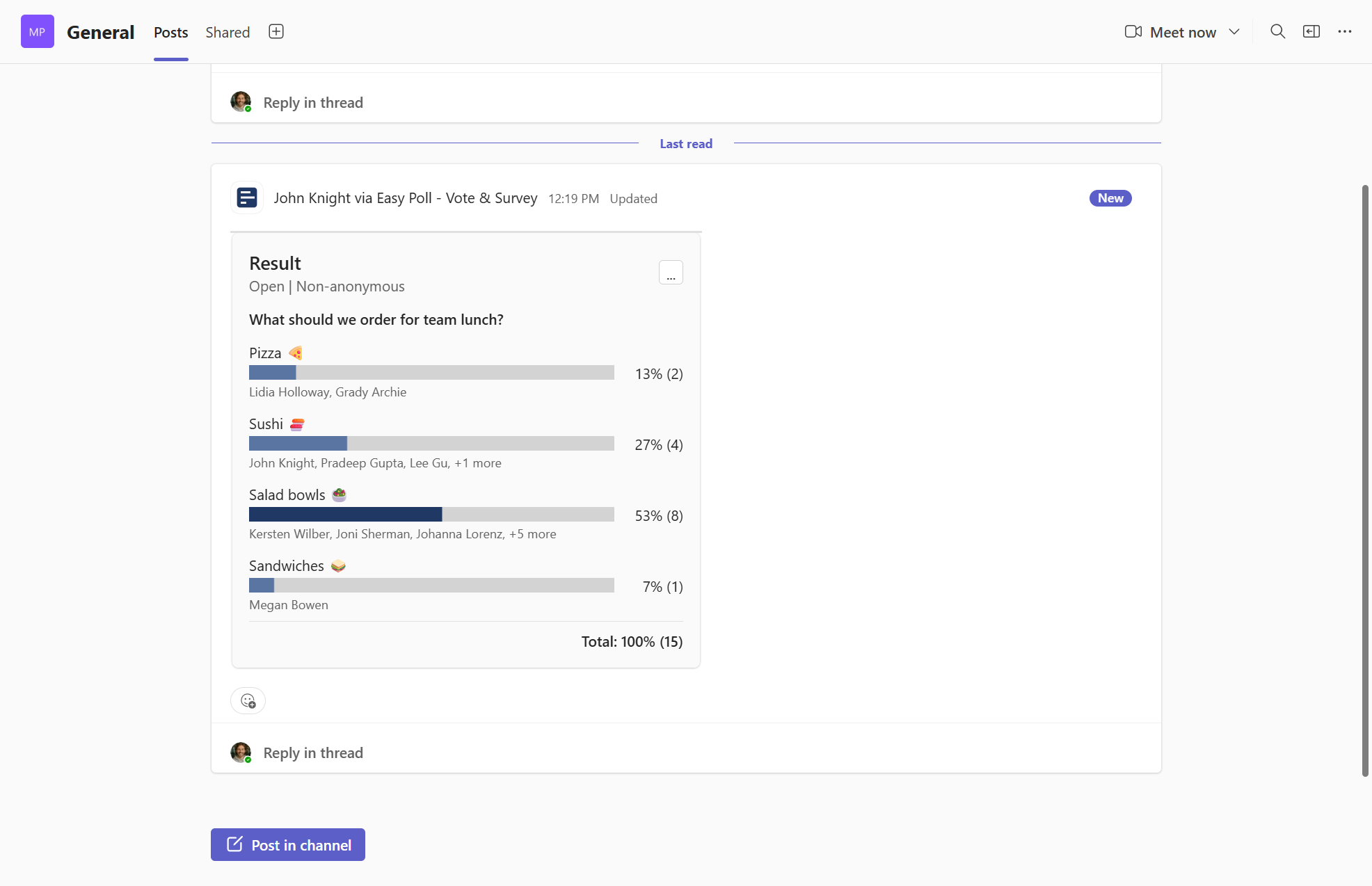
Volg de resultaten terwijl de stemmen binnenkomen en gebruik de antwoorden van het team voor uw beslissing. Dezelfde aanpak werkt voor feedback, voorkeuren en korte check-ins.
Vijf tips voor betere peilingen in Teams
Maak uw peiling begrijpelijk en geef mensen een goede reden om te reageren. Met deze kleine aanpassingen verzamelt u nuttige feedback:
Stel één vraag tegelijk
Beperk elke peiling tot één onderwerp. Stel de vragen "Wat bestellen we voor de lunch?" en "Wanneer spreken we af?" apart, zodat iedereen precies weet waarover wordt gestemd.
Gebruik duidelijke antwoordopties
Formuleer verschillende keuzes die gemakkelijk te vergelijken zijn. Vermijd overlappende opties of woorden die op meerdere manieren te begrijpen zijn.
Houd het aantal keuzes overzichtelijk
Drie tot vijf opties zijn meestal voldoende voor een snelle teambeslissing. Bied nuttige keuzes zonder de peiling lastig leesbaar te maken.
Gebruik de input van uw team
Gebruik peilingen voor echte beslissingen, feedback, voorkeuren en check-ins. Mensen hebben een reden om te reageren als ze weten hoe hun antwoorden worden gebruikt.
Vraag het waar het gesprek plaatsvindt
Plaats een projectpeiling in het projectkanaal of een teambeslissing in het teamkanaal. Zo zien de juiste mensen uw vraag.
Waarvoor kunt u peilingen in Teams gebruiken?
Na uw eerste peiling kunt u dezelfde aanpak gebruiken wanneer u snel een antwoord van uw team nodig hebt. Hier zijn zes praktische ideeën:
Vergadertijden
Stel enkele tijdstippen voor en ontdek welk moment voor het team het beste uitkomt.
Feedback na een vergadering
Vraag na een vergadering wat nuttig was of wat collega's de volgende keer anders zouden doen.
Teamactiviteiten
Laat het team een activiteit, lunchoptie of voorkeur voor een evenement kiezen.
Projectbeslissingen
Verzamel meningen over prioriteiten of laat het team kiezen uit verschillende voorstellen.
Korte check-ins
Stel een korte vraag om te horen hoe het met uw team gaat.
Feedback bij werken op afstand of hybride werken
Verzamel input van collega's op verschillende locaties, in hun gezamenlijke Teams-gesprek.
Stelt u regelmatig dezelfde vraag? Lees hoe u peilingsjablonen maakt en deelt, zodat u de opzet kunt hergebruiken en collega's kunt laten helpen bij het beoordelen van de resultaten.
Veelgestelde vragen over peilingen in Teams
Ja. Easy Poll werkt in Teams-chats en vergaderingen, en ook in kanalen. Open Easy Poll vanuit het berichtenvak van het gesprek waarin u stemmen wilt verzamelen. Deze handleiding gebruikt een kanaal als voorbeeld.
Nee. Stemmen en deelnemen aan peilingen met Easy Poll is altijd gratis en vereist geen licentie. Het abonnement van de Creator bepaalt welke beperkingen voor de peiling gelden. Meer informatie: Easy Poll-abonnementen vergelijken.
Open Apps in Microsoft Teams, zoek naar Easy Poll en voeg de app toe aan het gesprek waarin u deze wilt gebruiken. Onze handleiding om Easy Poll aan Teams toe te voegen legt de stappen uit.
Ja. Sla een herbruikbaar peilingsjabloon op en maak op basis daarvan een nieuwe peiling wanneer u nieuwe antwoorden wilt verzamelen. Lees hoe u peilingsjablonen maakt en deelt, ook met collega's.
Klaar om het te proberen?
Maak uw eerste peiling in Teams
Begin met het lunchvoorbeeld of met een vraag die uw team vandaag wil beantwoorden. Voeg Easy Poll toe, voer uw vraag en keuzes in en plaats de peiling zodat collega's in het gesprek kunnen stemmen.
Met Easy Poll maakt en beheert u peilingen direct in Microsoft Teams. Verzamel meningen en feedback en neem weloverwogen beslissingen binnen uw team of organisatie.
