

Sommige vragen komen steeds terug, bijvoorbeeld bij feedback op vergaderingen, projectoverleg en de evaluatie van trainingen. Telkens dezelfde peiling opnieuw maken kost tijd. Kleine verschillen in de formulering kunnen bovendien het vergelijken van resultaten lastiger maken.
Met Easy Poll-sjablonen in Microsoft Teams maakt u een herbruikbaar peilingsjabloon dat u met collega’s als Co-Creators kunt delen. Zij kunnen het gebruiken voor nieuwe peilingen. Als u ook die peilingen met hen deelt, kunnen ze de inzichten bekijken en de resultaten downloaden.
Deze handleiding laat zien hoe dat werkt, met een eenvoudig voorbeeld voor feedback op een vergadering.
Waarom gedeelde peilingsjablonen gebruiken?
Gedeelde sjablonen zijn vooral handig als meerdere mensen vergelijkbare peilingen organiseren. De voorzitter van een vergadering kan de feedbackvraag één keer voorbereiden en het sjabloon delen met collega’s die de volgende bijeenkomsten leiden.
Tijd besparen bij terugkerende peilingen
Gebruik de vraag en antwoordopties opnieuw in plaats van telkens vanaf nul te beginnen. U hoeft alleen de details voor de huidige vergadering of het huidige project aan te passen.
Feedback beter vergelijken
Met dezelfde vraag en antwoordopties vergelijkt u feedback van verschillende bijeenkomsten makkelijker. Als u verandert wat u vraagt of welke antwoorden mogelijk zijn, verandert ook de betekenis van de resultaten.
De voorbereiding verdelen binnen het team
Co-Creators hebben toegang tot het gedeelde sjabloon. Zij kunnen peilingen in het afgesproken format voorbereiden als de gebruikelijke organisator het druk heeft of afwezig is.
Resultaten samen bekijken
Deel de nieuwe peiling met de Co-Creators van het sjabloon, zodat zij de inzichten kunnen bekijken en de resultaten kunnen downloaden. De opvolging hangt dan niet meer af van één persoon die iedereen schermafbeeldingen of exports stuurt.
Een sjabloon delen en een peiling delen zijn afzonderlijke keuzes. Met een gedeeld sjabloon kunnen collega’s uw vragen opnieuw gebruiken. Een gedeelde peiling geeft hen toegang tot de inzichten en het downloaden van de resultaten van die peiling.
Zo maakt en deelt u een peilingsjabloon
Als u Easy Poll nog niet kent, begin dan met onze handleiding voor een peiling maken in Microsoft Teams met Easy Poll. Kies voor uw sjabloon een vraag die uw team waarschijnlijk vaker zal stellen.
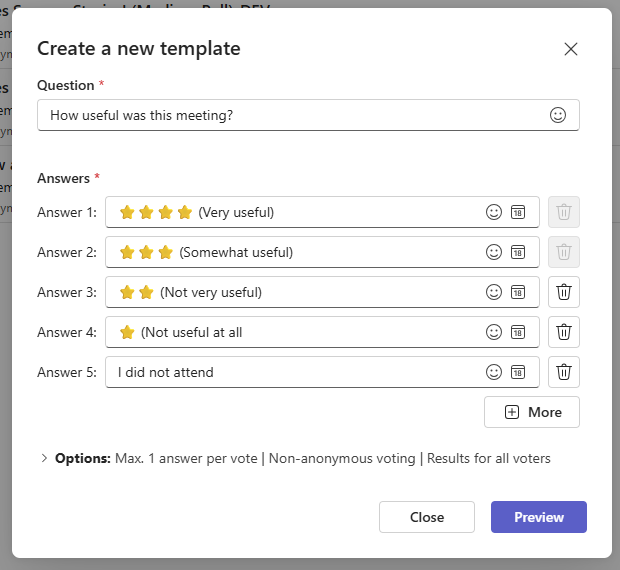
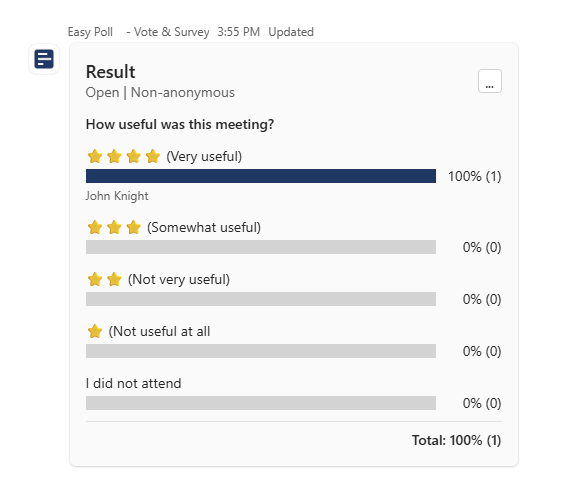
Voor dit voorbeeld gebruiken we de volgende vraag:
Hoe nuttig was deze vergadering?
- Zeer nuttig
- Redelijk nuttig
- Weinig nuttig
- Helemaal niet nuttig
- Ik was er niet bij
Met de laatste optie kunnen ook afwezige collega’s antwoorden zonder een vergadering te beoordelen waaraan zij niet hebben deelgenomen.
Uw peilingsjabloon maken
Open Easy Poll in Microsoft Teams en maak een sjabloon. Voer de feedbackvraag en de antwoordopties in en sla het sjabloon op om het opnieuw te kunnen gebruiken.
Laat datums en namen van vergaderingen weg uit het sjabloon. Voeg die gegevens toe wanneer u een afzonderlijke peiling maakt. Zo blijft het sjabloon bruikbaar voor de volgende vergadering.
Controleer vóór het opslaan of de vraag over één onderwerp gaat en de antwoordopties duidelijk van elkaar verschillen. In dit voorbeeld kiest iedere deelnemer het antwoord dat het beste bij zijn ervaring past.
Collega’s toevoegen als Co-Creators
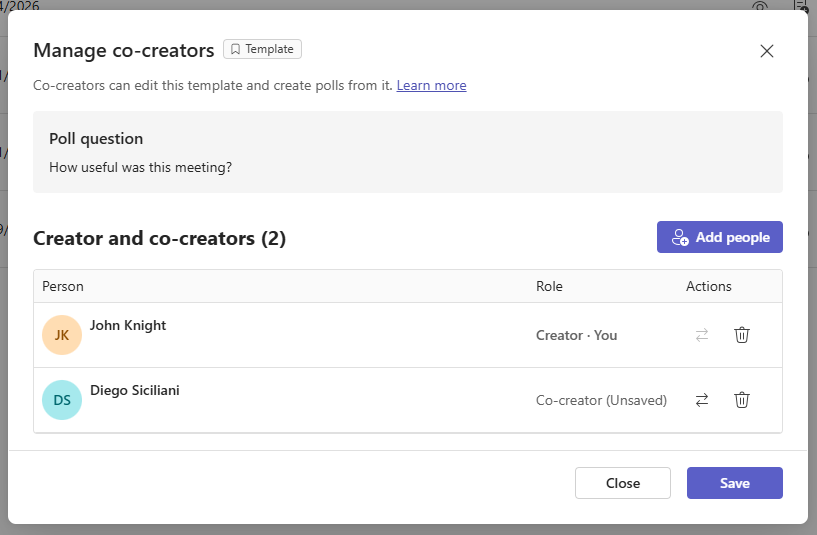
Open bij het sjabloon het dialoogvenster Manage co-creators en voeg de collega’s toe die het zullen gebruiken. Voor een vaste teamvergadering kunnen dat de voorzitter en diens vervanger zijn.
Deze collega’s kunnen het gedeelde sjabloon gebruiken voor volgende peilingen. Spreek af waarvoor het bedoeld is en welke formuleringen gelijk moeten blijven, vooral als verschillende mensen gedurende langere tijd feedback verzamelen.
Deel het sjabloon met de collega’s die peilingen zullen voorbereiden en organiseren. Collega’s die alleen hoeven te stemmen, kunnen reageren zodra de peiling in Teams is geplaatst.
Een nieuwe peiling maken op basis van het sjabloon
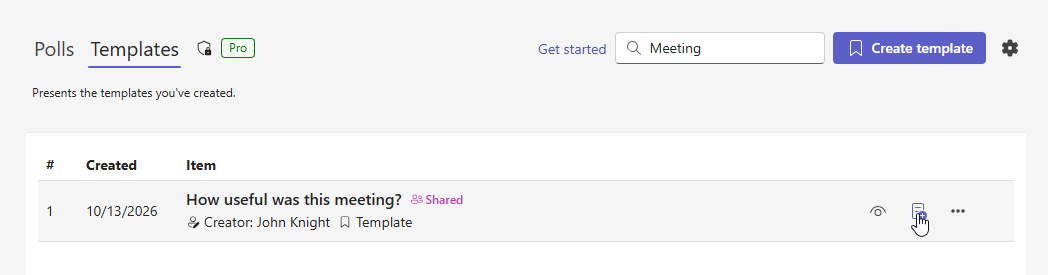
Wanneer u feedback wilt verzamelen, opent u het gedeelde sjabloon en maakt u daarmee een nieuwe peiling.
Controleer de vraag en de antwoordopties. Pas de vraag bijvoorbeeld aan naar ‘Hoe nuttig was onze projectvergadering op 13 oktober?’ Houd dezelfde antwoordopties aan als u feedback van meerdere bijeenkomsten wilt vergelijken.
De nieuwe peiling verzamelt feedback over deze vergadering. Het sjabloon blijft beschikbaar voor volgende peilingen.
Optioneel: deze peiling delen met Co-Creators
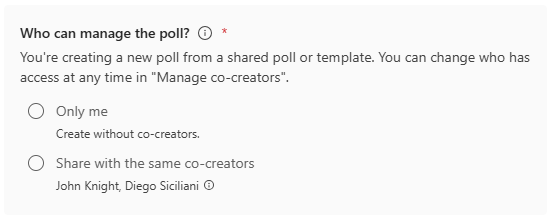
Als de Co-Creators van uw sjabloon ook de resultaten moeten bekijken, schakelt u de optie in om de nieuwe peiling automatisch met hen te delen.
Zij kunnen dan de inzichten bekijken en de gegevens downloaden, zonder te wachten tot de persoon die de peiling heeft geplaatst een export stuurt.
Controleer vóór het plaatsen welke Co-Creators zijn opgenomen. Gebruik deze optie als dezelfde mensen toegang moeten hebben tot zowel het sjabloon als de nieuwe peiling.
Uw peiling plaatsen en de resultaten bekijken
Bekijk het voorbeeld, controleer voor wie de peiling bedoeld is en plaats deze in de juiste chat of het juiste kanaal in Microsoft Teams. Deelnemers kunnen dan stemmen waar het gesprek al plaatsvindt.
Zodra er antwoorden binnenkomen, kunnen Co-Creators met toegang tot de peiling de inzichten bekijken en de gegevens downloaden. Spreek af wie de feedback zal opvolgen.
Als meerdere collega’s de vergadering weinig nuttig vonden, vraag dan wat de volgende bijeenkomst nuttiger zou maken. U kunt bijvoorbeeld gewone statusupdates in de chat delen en de vergadering gebruiken om beslissingen te nemen. Gebruik hetzelfde feedbacksjabloon na de volgende bijeenkomst opnieuw om te zien hoe de antwoorden verschillen.
Ideeën voor sjablonen die uw team kan hergebruiken
Begin met een paar vragen over beslissingen die uw team regelmatig neemt.
| Toepassing | Voorbeeldvraag | Mogelijke antwoorden | Mogelijke Co-Creators |
|---|---|---|---|
| Vergaderfeedback | Hoe nuttig was deze vergadering? | Zeer nuttig; Redelijk nuttig; Weinig nuttig; Helemaal niet nuttig; Ik was er niet bij | Voorzitters van vergaderingen |
| Projectoverleg | Hoeveel vertrouwen heeft u dat we de volgende mijlpaal halen? | Veel vertrouwen; Enig vertrouwen; Weinig vertrouwen; Geen vertrouwen; Onvoldoende informatie | Projectleider en vervanger |
| Feedback op trainingen | Hoe zeker voelt u zich over het toepassen van wat u hebt geleerd? | Zeer zeker; Redelijk zeker; Weinig zeker; Helemaal niet zeker | Trainers en coördinatoren |
| Teamprioriteiten | Welk onderwerp moeten we bespreken tijdens onze volgende teamvergadering? | Huidige knelpunten in projecten; Werkwijzen; Opleidingsbehoeften; Afstemming binnen het team | Teamleiders en organisatoren van vergaderingen |
Gebruik deze voorbeelden als uitgangspunt. Pas de vraag aan uw team aan en spreek van tevoren af wat u met de antwoorden gaat doen.
Uw gedeelde sjablonen bruikbaar houden
Dezelfde formuleringen gebruiken
Gebruik dezelfde vraag en antwoordopties als u resultaten vergelijkt. Controleer ook hoeveel mensen hebben gereageerd en of de doelgroep vergelijkbaar was. Kleine verschillen in percentages kunnen komen doordat andere mensen hebben deelgenomen.
Elke peiling controleren vóór het plaatsen
Controleer datums, context, doelgroep en Co-Creators. Een herbruikbaar sjabloon maakt de voorbereiding sneller, maar iedere nieuwe peiling verdient nog steeds een korte controle.
Iemand verantwoordelijk maken voor de opvolging
Gedeelde toegang maakt samenwerken makkelijker, maar iemand moet de opvolging op zich nemen. Deel een korte terugkoppeling over wat u hebt geleerd en wat u gaat veranderen.
Veelgestelde vragen
Een peilingconcept is een peiling die nog niet af is en die u later wilt afronden en plaatsen. Een sjabloon is een basis voor meerdere peilingen. Gebruik een sjabloon als u verwacht vaker een vergelijkbare vraag te stellen.
Wanneer u een peiling maakt op basis van een gedeeld sjabloon, kunt u kiezen of de Co-Creators van het sjabloon worden toegevoegd. Schakel die optie in als zij ook de inzichten moeten kunnen bekijken en de gegevens downloaden.
Ja. Co-Creators met toegang tot een peiling kunnen de inzichten bekijken en de gegevens downloaden. Als u een peiling maakt op basis van een gedeeld sjabloon, schakelt u de optionele deelinstelling in om de Co-Creators van het sjabloon toegang te geven tot de nieuwe peiling.
Sjablonen delen en Co-Creators beheren zijn Pro-functies. Voor stemmen is geen licentie nodig. Bekijk de Easy Poll-abonnementen voor de huidige licenties voor Creators en de beschikbare functies.
Eén keer maken. Samen met uw team gebruiken.
Maak uw eerste gedeelde peilingsjabloon met Easy Poll
Begin met één vraag die uw team regelmatig stelt. Maak een sjabloon, voeg de collega’s toe die helpen bij het organiseren van peilingen en gebruik het voor uw volgende vergadering of overleg. Als zij ook de feedback moeten bekijken, deelt u de nieuwe peiling met hen wanneer u deze maakt.
Met Easy Poll maakt en beheert u peilingen direct in Microsoft Teams. Verzamel meningen en feedback en neem samen met uw team weloverwogen beslissingen, op de plek waar uw gesprekken plaatsvinden.
