

Algunas preguntas se repiten: al evaluar reuniones, revisar el avance de un proyecto o recoger opiniones sobre una formación. Crear la misma encuesta desde cero lleva tiempo. Además, pequeños cambios en la redacción pueden dificultar la comparación de los resultados.
Con las plantillas de Easy Poll en Microsoft Teams, puede crear una plantilla de encuesta reutilizable y compartirla con compañeros como Co-Creator. Podrán usarla para futuras encuestas y, si también comparte esas encuestas con ellos, consultar sus análisis y descargar los resultados.
Esta guía explica el proceso con un ejemplo sencillo: recoger opiniones después de una reunión.
¿Por qué usar plantillas de encuestas compartidas?
Las plantillas compartidas resultan especialmente útiles cuando varias personas realizan encuestas similares. Quien dirige una reunión puede preparar la pregunta una sola vez y compartir la plantilla con los compañeros que dirigirán las siguientes sesiones.
Ahorrar tiempo en encuestas recurrentes
Reutilice la pregunta y las opciones de respuesta en lugar de empezar desde cero. Solo tendrá que adaptar los detalles a la reunión o al proyecto actual.
Comparar las opiniones con mayor facilidad
Mantener la misma pregunta y las mismas respuestas facilita la comparación entre distintas sesiones. Cambiar lo que se pregunta o las respuestas disponibles también cambia lo que significan los resultados.
Repartir la preparación entre el equipo
Los Co-Creator pueden acceder a la plantilla compartida. Así podrán preparar encuestas con el formato acordado cuando el organizador habitual esté ocupado o ausente.
Revisar los resultados en equipo
Comparta la nueva encuesta con los Co-Creator de la plantilla para que puedan consultar sus análisis y descargar los resultados. El seguimiento dejará de depender de una sola persona que envíe capturas de pantalla o archivos exportados a los demás.
Compartir una plantilla y compartir una encuesta son decisiones distintas. Una plantilla compartida permite a sus compañeros reutilizar las preguntas. Compartir una encuesta les da acceso a sus análisis y a la descarga de sus resultados.
Cómo crear y compartir una plantilla de encuesta
Si aún no conoce Easy Poll, empiece por nuestra guía sobre cómo crear una encuesta en Microsoft Teams con Easy Poll. Para la plantilla, elija una pregunta que su equipo vaya a plantear más de una vez.
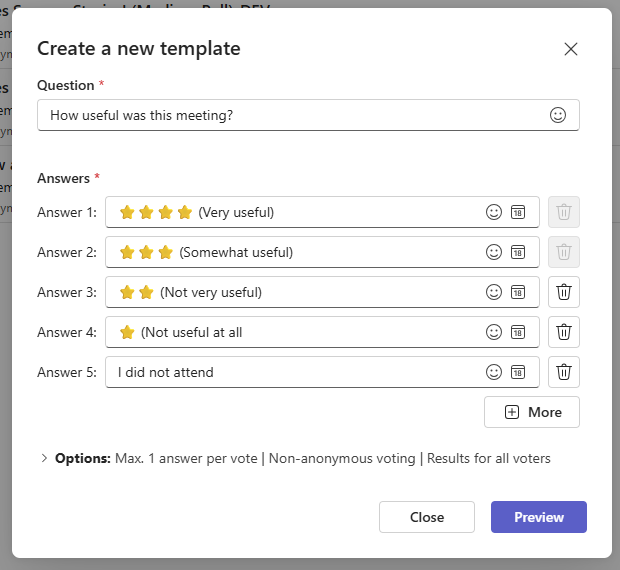
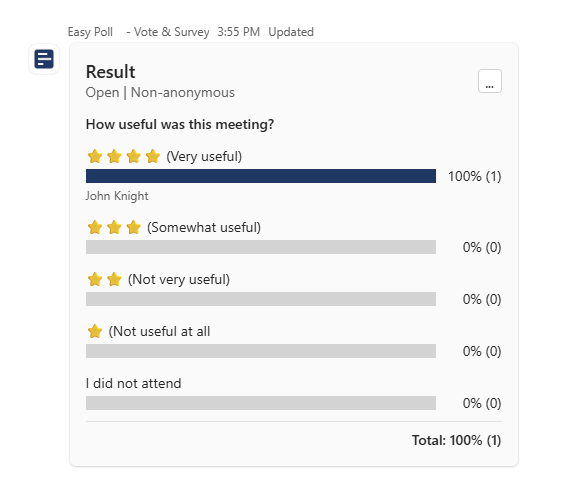
En este ejemplo, usaremos la siguiente pregunta:
¿Qué tan útil fue esta reunión?
- Muy útil
- Algo útil
- Poco útil
- Nada útil
- No asistí
La última opción permite responder a los compañeros que no asistieron sin tener que valorar una reunión en la que no participaron.
Crear la plantilla de encuesta
Abra Easy Poll en Microsoft Teams y cree una plantilla. Introduzca la pregunta sobre la reunión y las opciones de respuesta. Después, guarde la plantilla para reutilizarla.
No incluya fechas ni nombres de reuniones en la plantilla. Añada esos detalles al crear cada encuesta para que la plantilla siga sirviendo para la siguiente reunión.
Antes de guardar, compruebe que la pregunta trate un solo tema y que las respuestas se distingan con facilidad. En este ejemplo, cada participante debe elegir la respuesta que mejor describa su experiencia.
Añadir compañeros como Co-Creator
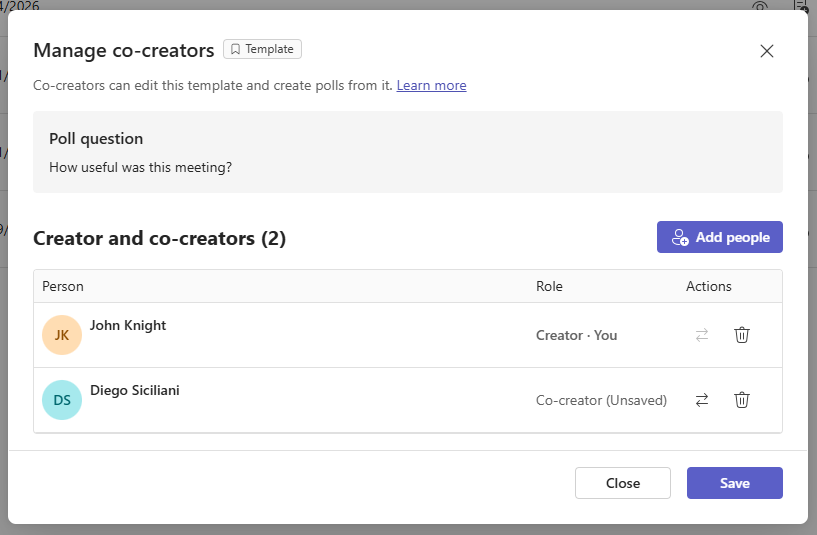
Abra el cuadro de diálogo Manage co-creators de la plantilla y añada a los compañeros que vayan a utilizarla. En una reunión periódica del equipo, podrían ser la persona que suele dirigirla y quien la sustituye cuando está ausente.
Estos compañeros podrán usar la plantilla compartida en futuras encuestas. Acuerden para qué se utilizará y qué redacción conviene mantener, especialmente si distintas personas recogerán opiniones a lo largo del tiempo.
Comparta la plantilla con los compañeros que prepararán y realizarán las encuestas. Quienes solo necesiten votar podrán responder cuando la encuesta se publique en Teams.
Crear una nueva encuesta a partir de la plantilla
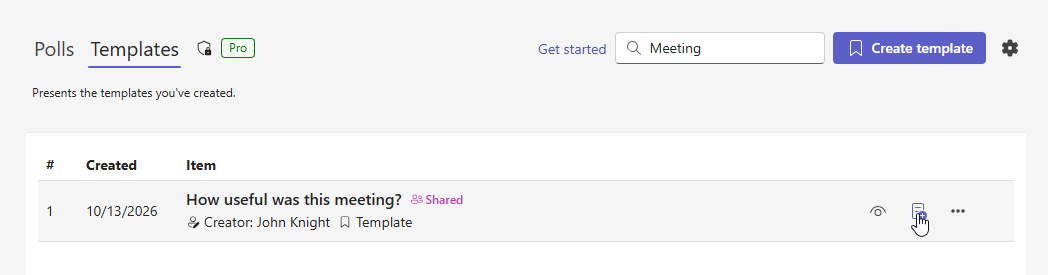
Cuando quiera recoger opiniones, abra la plantilla compartida y úsela para crear una nueva encuesta.
Revise la pregunta y las opciones de respuesta. Por ejemplo, puede cambiar la pregunta por «¿Qué tan útil fue nuestra reunión de proyecto del 13 de octubre?» Mantenga las mismas respuestas si quiere comparar las opiniones de varias sesiones.
La nueva encuesta recoge opiniones sobre esta reunión. La plantilla sigue disponible para futuras encuestas.
Opcional: compartir esta encuesta con los Co-Creator
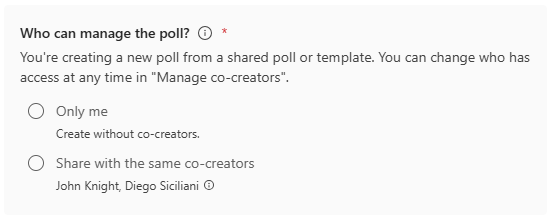
Si los Co-Creator de la plantilla también deben revisar los resultados, active la opción para compartir automáticamente la nueva encuesta con ellos.
Así podrán consultar sus análisis y descargar los datos sin esperar a que la persona que publicó la encuesta les envíe un archivo exportado.
Compruebe qué Co-Creator están incluidos antes de publicar. Use esta opción cuando las mismas personas deban acceder tanto a la plantilla como a la nueva encuesta.
Publicar la encuesta y revisar los resultados
Revise la vista previa, compruebe a quién va dirigida la encuesta y publíquela en el chat o canal adecuado de Microsoft Teams. Los participantes podrán votar donde ya conversan habitualmente.
Cuando lleguen las respuestas, los Co-Creator con acceso a la encuesta podrán consultar los análisis y descargar los datos. Acuerden quién se encargará de dar seguimiento a las opiniones.
Por ejemplo, si varios compañeros consideraron poco útil la reunión, pregunte qué haría más útil la siguiente. Podrían trasladar las actualizaciones rutinarias al chat y reservar la reunión para tomar decisiones. Reutilice la misma plantilla después de la siguiente sesión para ver cómo cambian las respuestas.
Ideas de plantillas que su equipo puede reutilizar
Empiece con unas pocas preguntas relacionadas con las decisiones que su equipo toma con frecuencia.
| Uso | Pregunta de ejemplo | Respuestas sugeridas | Posibles Co-Creator |
|---|---|---|---|
| Evaluación de reuniones | ¿Qué tan útil fue esta reunión? | Muy útil; Algo útil; Poco útil; Nada útil; No asistí | Personas que dirigen las reuniones |
| Seguimiento de proyectos | ¿Qué confianza tiene en que alcanzaremos el próximo hito? | Mucha confianza; Algo de confianza; Poca confianza; Ninguna confianza; No tengo suficiente información | Responsable del proyecto y su suplente |
| Evaluación de formaciones | ¿Qué confianza tiene para aplicar lo aprendido? | Mucha confianza; Algo de confianza; Poca confianza; Ninguna confianza | Formadores y coordinadores |
| Prioridades del equipo | ¿Qué tema deberíamos tratar en la próxima reunión del equipo? | Obstáculos en los proyectos actuales; Métodos de trabajo; Necesidades de formación; Coordinación del equipo | Responsables del equipo y organizadores de reuniones |
Tome estos ejemplos como punto de partida. Adapte la pregunta a su equipo y acuerden qué harán con las respuestas antes de recogerlas.
Mantener útiles las plantillas compartidas
Mantener la misma redacción
Use la misma pregunta y las mismas respuestas al comparar resultados. Compruebe también cuántas personas respondieron y si el grupo consultado fue similar. Una pequeña variación en los porcentajes puede deberse a que participaron otras personas.
Revisar cada encuesta antes de publicarla
Compruebe las fechas, el contexto, los destinatarios y los Co-Creator. Una plantilla agiliza la preparación, pero cada nueva encuesta sigue necesitando una revisión rápida.
Asignar a alguien el seguimiento
El acceso compartido facilita la colaboración, pero alguien debe hacerse responsable del seguimiento. Publique un breve resumen de lo que aprendieron y de los cambios que harán.
Preguntas frecuentes
Un borrador es una encuesta sin terminar que tiene previsto completar y publicar. Una plantilla sirve de base para crear varias encuestas. Use una plantilla si espera volver a plantear una pregunta similar.
Al crear una encuesta a partir de una plantilla compartida, puede elegir si incluye a los Co-Creator de la plantilla. Active esa opción si también deben consultar los análisis de la encuesta y descargar sus datos.
Sí. Los Co-Creator con acceso a una encuesta pueden consultar sus análisis y descargar sus datos. Al crear una encuesta a partir de una plantilla compartida, active la opción de compartir para darles acceso a la nueva encuesta.
Compartir plantillas y gestionar Co-Creator son funciones Pro. No hace falta una licencia para votar. Consulte las ofertas de Easy Poll para conocer las licencias de los Creator y las funciones disponibles.
Cree una vez. Reutilice con su equipo.
Cree su primera plantilla de encuesta compartida con Easy Poll
Empiece por una pregunta que su equipo plantee con frecuencia. Cree una plantilla, añada a los compañeros que ayudan a organizar las encuestas y úsela en la próxima reunión o sesión de seguimiento. Si también deben revisar las opiniones, comparta con ellos la nueva encuesta al crearla.
Easy Poll permite crear y gestionar encuestas directamente en Microsoft Teams. Recoja opiniones, obtenga comentarios y tome decisiones fundamentadas con su equipo, donde ya tienen lugar sus conversaciones.
