

Manche Fragen tauchen immer wieder auf: beim Feedback zu Besprechungen, beim Projektstatus oder nach Schulungen. Die gleiche Umfrage jedes Mal neu anzulegen kostet Zeit. Schon kleine Änderungen an der Formulierung können außerdem den Vergleich der Ergebnisse erschweren.
Mit Easy Poll-Vorlagen in Microsoft Teams erstellen Sie eine Umfragevorlage, die Sie wiederverwenden und mit Kollegen als Co-Creator teilen können. Diese können daraus weitere Umfragen erstellen. Wenn Sie auch die jeweiligen Umfragen teilen, können sie deren Einblicke ansehen und die Ergebnisse herunterladen.
Diese Anleitung zeigt Ihnen den Ablauf anhand einer einfachen Feedbackumfrage zu einer Besprechung.
Warum gemeinsame Umfragevorlagen nutzen?
Gemeinsame Vorlagen sind besonders praktisch, wenn mehrere Personen ähnliche Umfragen durchführen. Wer eine Besprechung leitet, kann die Feedbackfrage einmal vorbereiten und die Vorlage mit Kollegen teilen, die künftige Termine übernehmen.
Zeit bei wiederkehrenden Umfragen sparen
Verwenden Sie die Frage und die Antwortmöglichkeiten erneut, statt von vorne anzufangen. Sie müssen nur die Angaben zur aktuellen Besprechung oder zum aktuellen Projekt anpassen.
Feedback besser vergleichen
Mit derselben Frage und denselben Antwortmöglichkeiten lassen sich Rückmeldungen aus verschiedenen Terminen leichter vergleichen. Wenn Sie die Frage oder die möglichen Antworten ändern, verändert sich auch die Aussage der Ergebnisse.
Die Vorbereitung im Team aufteilen
Als Co-Creator können Kollegen auf die gemeinsame Vorlage zugreifen. So können sie Umfragen im vereinbarten Format vorbereiten, wenn der übliche Organisator beschäftigt oder abwesend ist.
Ergebnisse gemeinsam auswerten
Teilen Sie die neue Umfrage mit den Co-Creator der Vorlage, damit sie die Einblicke ansehen und die Ergebnisse herunterladen können. So hängt die Nachbereitung nicht davon ab, dass eine einzelne Person allen Screenshots oder Exporte schickt.
Eine Vorlage zu teilen und eine Umfrage zu teilen sind zwei getrennte Entscheidungen. Mit einer gemeinsamen Vorlage können Kollegen Ihre Fragen wiederverwenden. Eine geteilte Umfrage ermöglicht ihnen den Zugriff auf die Einblicke und den Download der Ergebnisse dieser Umfrage.
So erstellen und teilen Sie eine Umfragevorlage
Wenn Sie Easy Poll noch nicht kennen, beginnen Sie mit unserer Anleitung zum Erstellen einer Umfrage in Microsoft Teams mit Easy Poll. Wählen Sie für Ihre Vorlage eine Frage, die Ihr Team voraussichtlich öfter stellen wird.
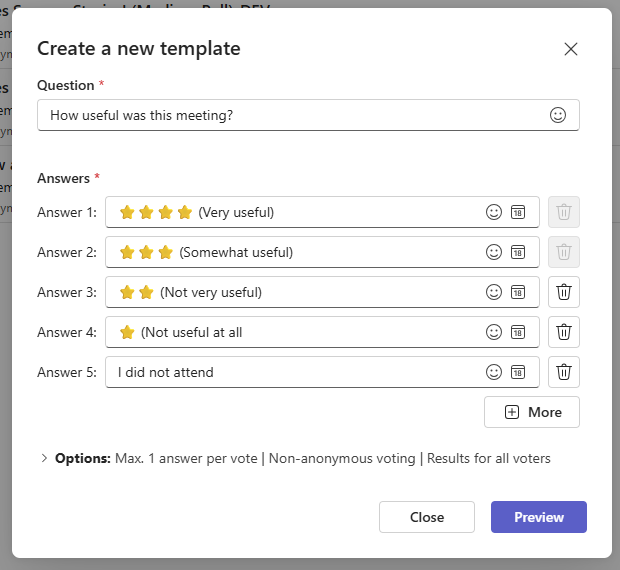
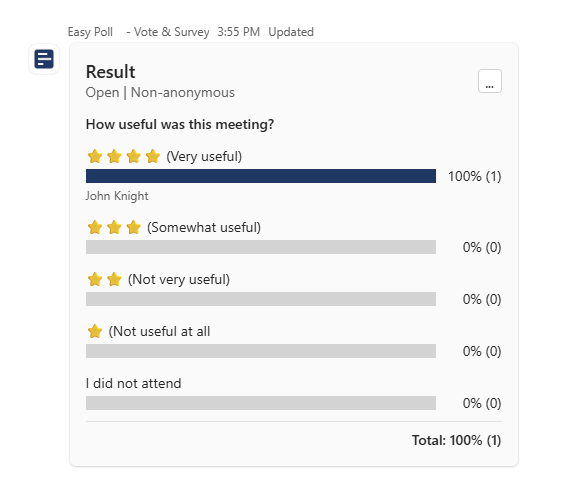
Für unser Beispiel verwenden wir diese Frage:
Wie hilfreich war diese Besprechung?
- Sehr hilfreich
- Eher hilfreich
- Wenig hilfreich
- Überhaupt nicht hilfreich
- Ich habe nicht teilgenommen
Mit der letzten Option können auch Kollegen antworten, die nicht dabei waren, ohne eine Besprechung bewerten zu müssen, an der sie nicht teilgenommen haben.
Umfragevorlage erstellen
Öffnen Sie Easy Poll in Microsoft Teams und erstellen Sie eine Vorlage. Geben Sie die Feedbackfrage zur Besprechung und die Antwortmöglichkeiten ein. Speichern Sie die Vorlage anschließend zur Wiederverwendung.
Lassen Sie Datum und Besprechungsnamen in der Vorlage weg. Ergänzen Sie diese Angaben erst beim Erstellen der einzelnen Umfrage. So bleibt die Vorlage für den nächsten Termin nutzbar.
Prüfen Sie vor dem Speichern, ob die Frage nur ein Thema behandelt und sich die Antwortmöglichkeiten klar unterscheiden. In unserem Beispiel soll jeder Teilnehmer die Antwort auswählen, die seine Erfahrung am besten beschreibt.
Kollegen als Co-Creator hinzufügen
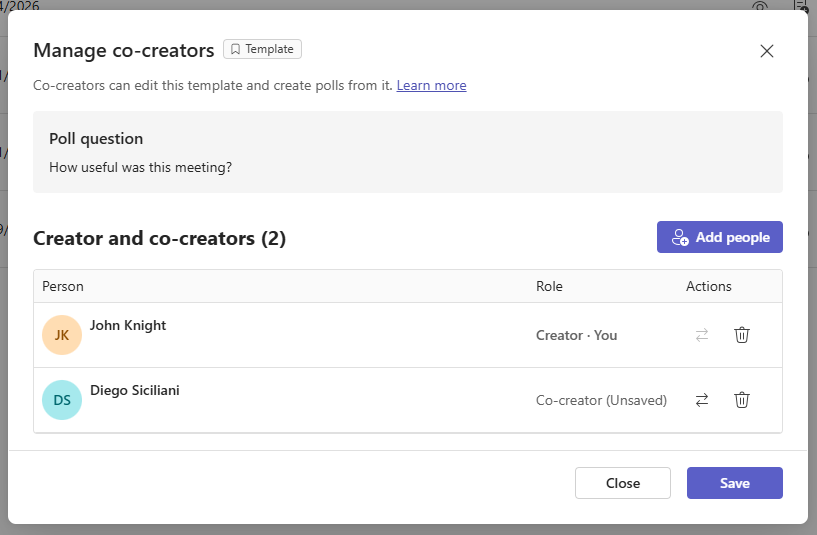
Öffnen Sie bei der Vorlage den Dialog Manage co-creators und fügen Sie die Kollegen hinzu, die sie nutzen sollen. Bei einer regelmäßigen Teambesprechung können das der Besprechungsleiter und seine Vertretung sein.
Diese Kollegen können die gemeinsame Vorlage für weitere Umfragen nutzen. Vereinbaren Sie, wofür die Vorlage gedacht ist und welche Formulierungen gleich bleiben sollen, besonders wenn verschiedene Personen über längere Zeit Feedback einholen.
Teilen Sie die Vorlage mit den Kollegen, die Umfragen vorbereiten und durchführen. Kollegen, die nur abstimmen möchten, können antworten, sobald die Umfrage in Teams veröffentlicht wurde.
Neue Umfrage aus der Vorlage erstellen
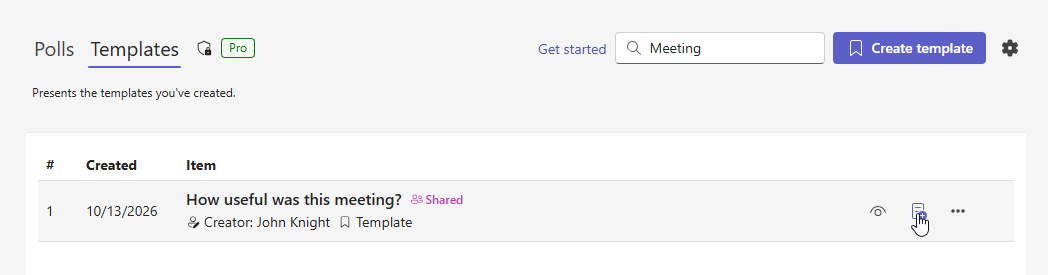
Wenn Sie Feedback einholen möchten, öffnen Sie die gemeinsame Vorlage und erstellen Sie daraus eine neue Umfrage.
Prüfen Sie die Frage und die Antwortmöglichkeiten. Passen Sie die Frage zum Beispiel so an: „Wie hilfreich war unsere Projektbesprechung am 13. Oktober?“ Behalten Sie dieselben Antwortmöglichkeiten bei, wenn Sie Rückmeldungen aus mehreren Terminen vergleichen möchten.
Die neue Umfrage sammelt Feedback zu dieser Besprechung. Die Vorlage bleibt für weitere Umfragen verfügbar.
Optional: Diese Umfrage mit den Co-Creator teilen
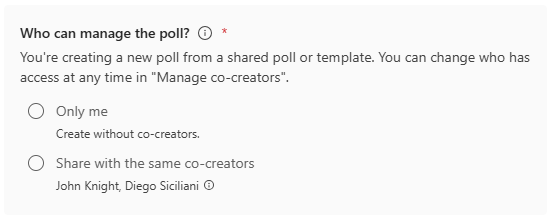
Wenn die Co-Creator Ihrer Vorlage auch die Ergebnisse auswerten sollen, aktivieren Sie beim Erstellen der neuen Umfrage die Option, sie automatisch mit ihnen zu teilen.
Sie können dann die Einblicke ansehen und die Daten herunterladen, ohne darauf zu warten, dass der Creator ihnen einen Export schickt.
Prüfen Sie vor dem Veröffentlichen, welche Co-Creator einbezogen werden. Nutzen Sie diese Option, wenn dieselben Personen Zugriff auf die Vorlage und die neue Umfrage haben sollen.
Umfrage veröffentlichen und Ergebnisse auswerten
Sehen Sie sich die Vorschau an, prüfen Sie die Zielgruppe und veröffentlichen Sie die Umfrage im passenden Chat oder Kanal in Microsoft Teams. Die Teilnehmer können dort abstimmen, wo sie sich ohnehin austauschen.
Sobald Antworten eingehen, können Co-Creator mit Zugriff auf die Umfrage die Einblicke ansehen und die Daten herunterladen. Vereinbaren Sie, wer sich um die Nachbereitung des Feedbacks kümmert.
Wenn mehrere Kollegen die Besprechung wenig hilfreich fanden, fragen Sie zum Beispiel nach, was den nächsten Termin nützlicher machen würde. Vielleicht lassen sich reine Statusmeldungen in den Chat verlagern, damit in der Besprechung mehr Zeit für Entscheidungen bleibt. Nutzen Sie dieselbe Feedbackvorlage nach dem nächsten Termin erneut und vergleichen Sie die Antworten.
Umfragevorlagen für wiederkehrende Fragen im Team
Beginnen Sie mit wenigen Fragen zu Entscheidungen, die Ihr Team regelmäßig trifft.
| Anwendungsfall | Beispielfrage | Mögliche Antworten | Mögliche Co-Creator |
|---|---|---|---|
| Besprechungsfeedback | Wie hilfreich war diese Besprechung? | Sehr hilfreich; Eher hilfreich; Wenig hilfreich; Überhaupt nicht hilfreich; Ich habe nicht teilgenommen | Besprechungsleiter |
| Projektstatus | Wie zuversichtlich sind Sie, dass wir den nächsten Meilenstein erreichen? | Sehr zuversichtlich; Eher zuversichtlich; Wenig zuversichtlich; Überhaupt nicht zuversichtlich; Zu wenig Informationen | Projektleiter und Vertretung |
| Schulungsfeedback | Wie sicher fühlen Sie sich dabei, das Gelernte anzuwenden? | Sehr sicher; Eher sicher; Eher unsicher; Sehr unsicher | Trainer und Koordinatoren |
| Prioritäten im Team | Welches Thema sollten wir bei der nächsten Teambesprechung behandeln? | Aktuelle Projekthindernisse; Arbeitsabläufe; Weiterbildungsbedarf; Abstimmung im Team | Teamleiter und Besprechungsorganisatoren |
Nutzen Sie diese Beispiele als Ausgangspunkt. Passen Sie die Frage an Ihr Team an und vereinbaren Sie vorab, wie Sie die Antworten nutzen möchten.
So bleiben gemeinsame Vorlagen nützlich
Formulierungen beibehalten
Nutzen Sie dieselbe Frage und dieselben Antwortmöglichkeiten, wenn Sie Ergebnisse vergleichen möchten. Prüfen Sie auch, wie viele Personen geantwortet haben und ob die Zielgruppe ähnlich war. Kleine Unterschiede bei Prozentwerten können daran liegen, dass andere Personen teilgenommen haben.
Jede Umfrage vor dem Veröffentlichen prüfen
Kontrollieren Sie Datum, Kontext, Zielgruppe und Co-Creator. Eine Vorlage beschleunigt die Vorbereitung, ersetzt aber nicht die kurze Prüfung vor jeder neuen Umfrage.
Verantwortung für die Nachbereitung festlegen
Gemeinsamer Zugriff erleichtert die Zusammenarbeit. Trotzdem sollte eine Person die Nachbereitung übernehmen. Geben Sie dem Team eine kurze Rückmeldung dazu, was Sie erfahren haben und was Sie ändern werden.
Häufig gestellte Fragen
Ein Umfrageentwurf ist eine noch nicht fertige Umfrage, die Sie später abschließen und veröffentlichen möchten. Eine Vorlage dient als Grundlage für mehrere Umfragen. Nutzen Sie eine Vorlage, wenn Sie eine ähnliche Frage öfter stellen möchten.
Beim Erstellen einer Umfrage aus einer gemeinsamen Vorlage können Sie entscheiden, ob deren Co-Creator einbezogen werden. Aktivieren Sie diese Option, wenn sie auch die Einblicke der Umfrage sehen und deren Daten herunterladen sollen.
Ja. Co-Creator mit Zugriff auf eine Umfrage können deren Einblicke ansehen und Daten herunterladen. Aktivieren Sie beim Erstellen einer Umfrage aus einer gemeinsamen Vorlage die optionale Freigabe, um den Co-Creator der Vorlage Zugriff auf die neue Umfrage zu geben.
Das Teilen von Vorlagen und die Verwaltung von Co-Creator gehören zu den Pro-Funktionen. Zum Abstimmen ist keine Lizenz erforderlich. Informationen zu den aktuellen Lizenzen für Creator und verfügbaren Funktionen finden Sie unter Easy Poll-Pläne.
Einmal erstellen. Gemeinsam im Team nutzen.
Erstellen Sie Ihre erste gemeinsame Umfragevorlage mit Easy Poll
Beginnen Sie mit einer Frage, die Ihr Team regelmäßig stellt. Erstellen Sie eine Vorlage, fügen Sie die Kollegen hinzu, die bei der Organisation der Umfragen helfen, und nutzen Sie sie für die nächste Besprechung oder Projektabstimmung. Sollen diese Kollegen auch das Feedback auswerten, teilen Sie die neue Umfrage beim Erstellen mit ihnen.
Mit Easy Poll erstellen und verwalten Sie Umfragen direkt in Microsoft Teams. Holen Sie Meinungen ein, sammeln Sie Feedback und treffen Sie fundierte Entscheidungen im Team – dort, wo Ihre Gespräche stattfinden.
